Cloudflare8 min de lectura
DNS y DNSSEC en Cloudflare: el primer paso para cualquier dominio
Serie Cloudflare, parte 1. Qué es el DNS de Cloudflare, cuándo poner un registro con proxy y cuándo no, cómo viaja la petición y cómo configurarlo paso a paso en el panel, con Terraform y con la API, incluido DNSSEC.
Serie Cloudflare, parte 1 de 50. Un post por cada servicio de Cloudflare, siempre con la misma estructura: qué es, casos de uso, arquitectura, implementación paso a paso con capturas, cómo comprobarlo, límites y la documentación oficial.
En Cloudflare todo empieza por el DNS. Antes del WAF, de la caché o de un Worker, hay un registro DNS que decide si una petición pasa por la red de Cloudflare o va directa a tu servidor. Si este primer paso queda bien, el resto de la serie es mucho más fácil.
Qué es
El DNS de Cloudflare es un servicio de DNS autoritativo: responde, para tu dominio, a la pregunta «¿qué dirección IP tiene www.example.com?». Funciona sobre la misma red global que el resto de Cloudflare y está disponible en todos los planes, también en el gratuito.
Hay dos ideas que importan más que ninguna otra:
- Estado del proxy. Cada registro
A,AAAAoCNAMEestá con proxy (nube naranja) o en solo DNS (nube gris). Un registro con proxy responde con IP anycast de Cloudflare, así que el tráfico HTTP/HTTPS pasa por Cloudflare y se puede cachear y proteger. Un registro en solo DNS responde con la IP real de tu servidor. El resto de tipos, comoMXoTXT, siempre son solo DNS. - DNSSEC. Añade firmas criptográficas a tus registros para que los resolvers puedan comprobar que la respuesta viene de verdad de tus servidores autoritativos y que nadie la ha alterado por el camino.
Planes. La configuración habitual, la configuración completa (primary), en la que apuntas los nameservers de tu dominio a Cloudflare, está en todos los planes y es la única opción en Free y Pro. La configuración parcial (CNAME), en la que mantienes otro proveedor de DNS y solo pasas por el proxy algunos subdominios, requiere Business o Enterprise. Las transferencias de zona (Cloudflare como primario o secundario junto a otro proveedor) y las configuraciones de subdominio son opciones de Enterprise.
Casos de uso
- Una web que tiene que ser rápida y estar protegida. Pon con proxy los registros
A/AAAA/CNAMEque sirven tráfico web y tendrás caché, protección DDoS y el WAF delante de tu servidor, sin exponer su IP. - Correo y verificaciones de terceros. Los registros
MX, SPF, DKIM y DMARC, y losCNAME/TXTque usan las herramientas SaaS para verificar tu dominio, se quedan en solo DNS. - Salir de un proveedor de DNS antiguo. Cloudflare escanea los registros existentes al añadir el dominio, tú los revisas y cambias los nameservers en tu registrador.
- Proteger el propio dominio. DNSSEC impide que un atacante falsifique respuestas DNS de tu dominio, que es la base de los ataques de envenenamiento de caché y de redirección.
Arquitectura
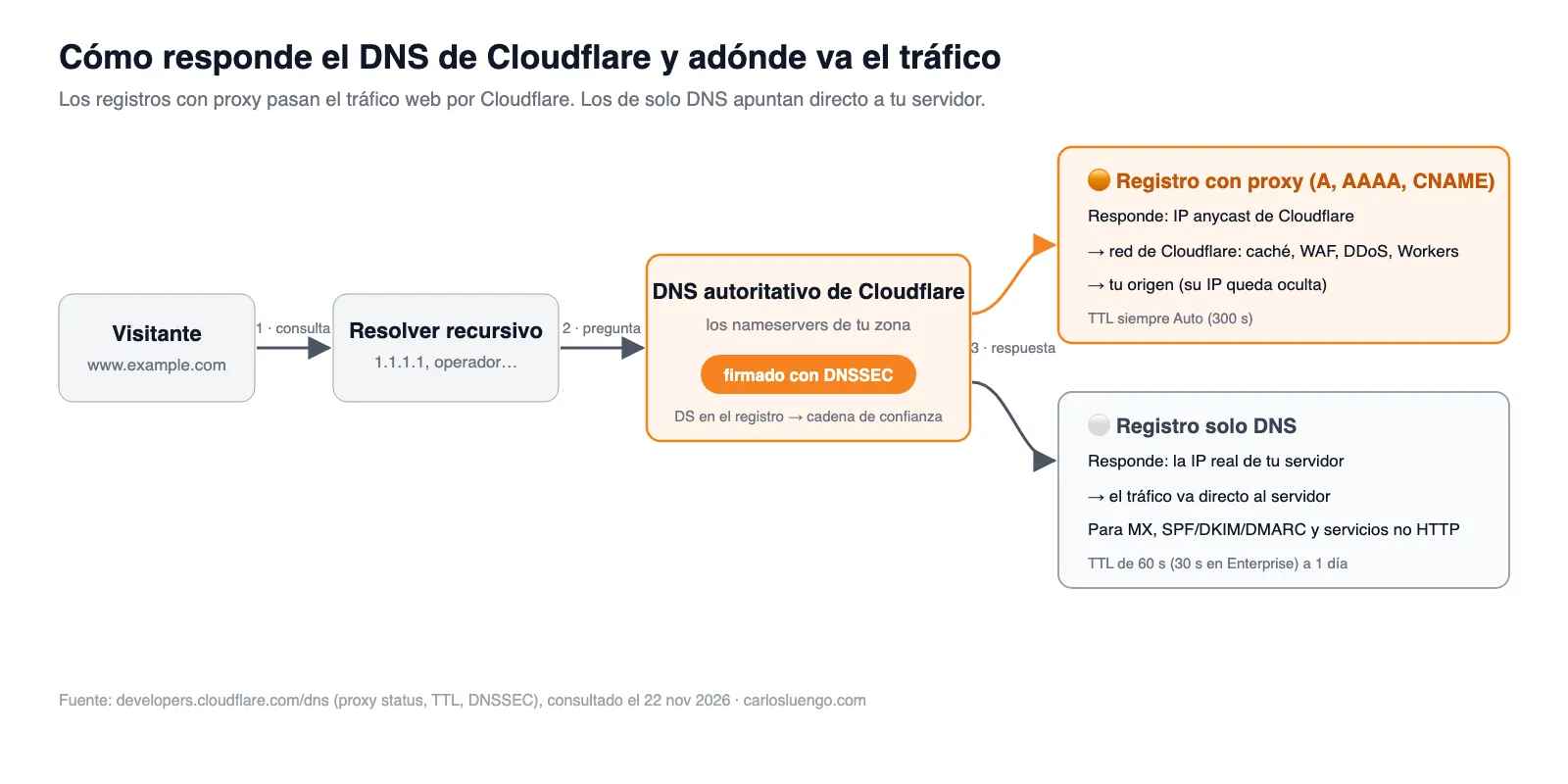
El recorrido de un visitante que abre www.example.com:
- El navegador pregunta a su resolver recursivo (por ejemplo 1.1.1.1 o el de su operador).
- El resolver sigue la delegación desde la raíz y el registro de
.comhasta tus nameservers de Cloudflare. Con DNSSEC activo, cada paso de esa cadena va firmado y se comprueba. - Cloudflare responde:
- para un registro con proxy, con IP anycast de Cloudflare. La petición HTTP llega entonces al centro de datos de Cloudflare más cercano, que aplica las reglas de caché y seguridad y se conecta a tu origen;
- para un registro solo DNS, con la IP real de tu servidor, y el tráfico no toca Cloudflare.
Implementación paso a paso
Las capturas son de la zona real de este blog. Los subdominios internos y los destinos de los registros están difuminados.
1. Añade el dominio y revisa los registros
En el panel, añade tu dominio y elige un plan. Cloudflare escanea los registros que encuentra. Ve a DNS › Records y comprueba que está todo: el dominio raíz (@), www, los registros de correo y los de verificación. El escaneo no garantiza encontrar todos los registros.
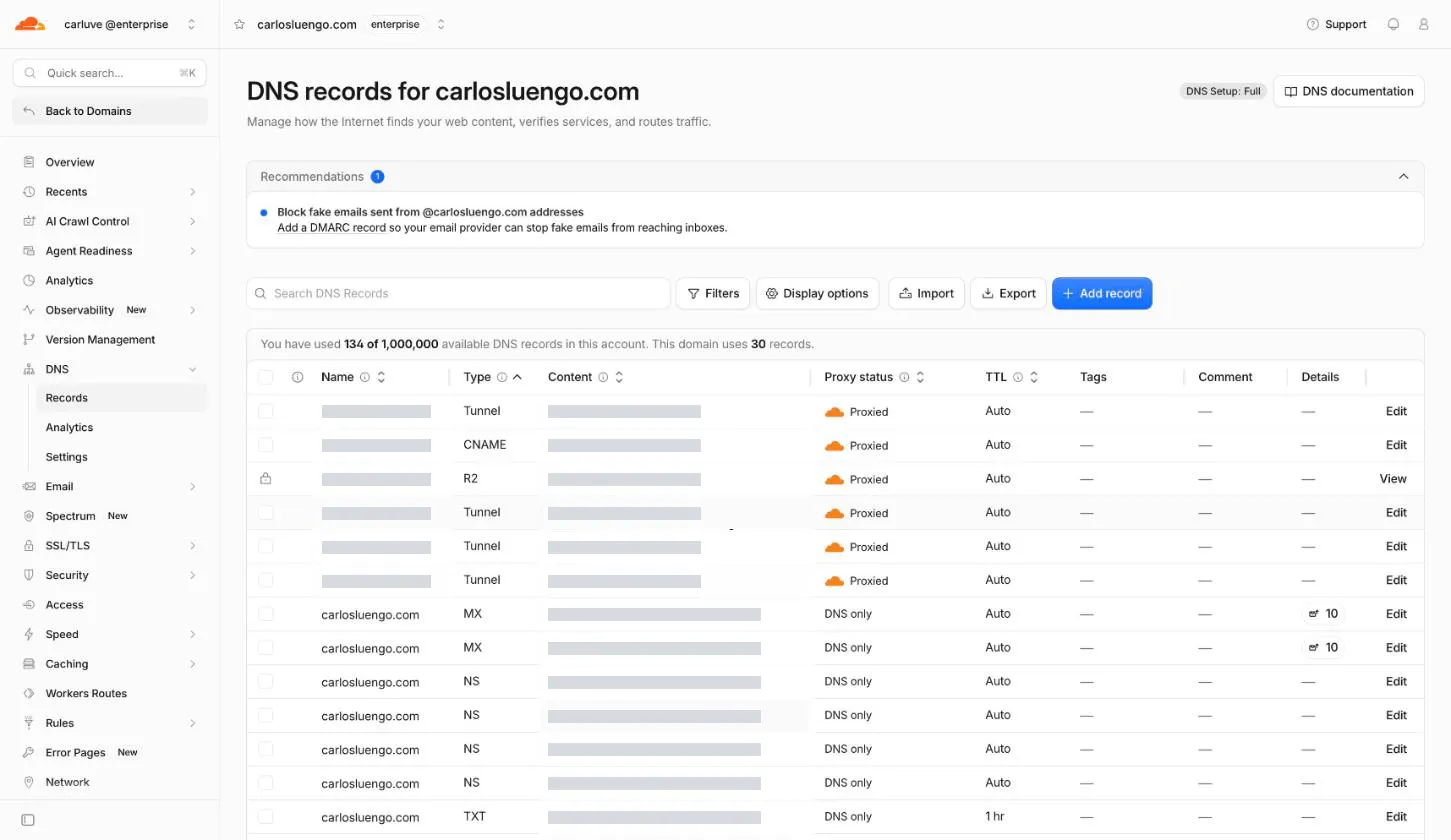
2. Crea un registro
Pulsa Add record, elige el tipo, el nombre y el contenido, y decide el estado del proxy. Para un servidor web:
| Tipo | Nombre | Dirección IPv4 | Proxy | TTL |
|---|---|---|---|---|
| A | demo | 192.0.2.10 | Con proxy | Auto |
192.0.2.10 es una dirección reservada para documentación; usa la tuya. Los registros con proxy siempre tienen TTL Auto (300 segundos). En los de solo DNS puedes elegir entre 60 segundos (30 en Enterprise) y un día.
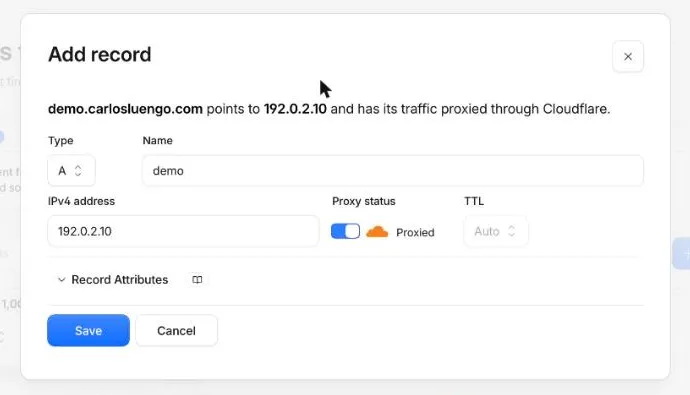
3. Decide qué va con proxy
Pon con proxy todos los registros A, AAAA y CNAME que sirven tráfico web. Deja en solo DNS el correo, los registros de verificación de dominio y los servicios que no son HTTP. El panel te avisa cuando un registro expone la IP de tu origen.
Un detalle que pilla a mucha gente: si varios registros A/AAAA comparten nombre y uno de ellos va con proxy, Cloudflare los trata todos como con proxy.
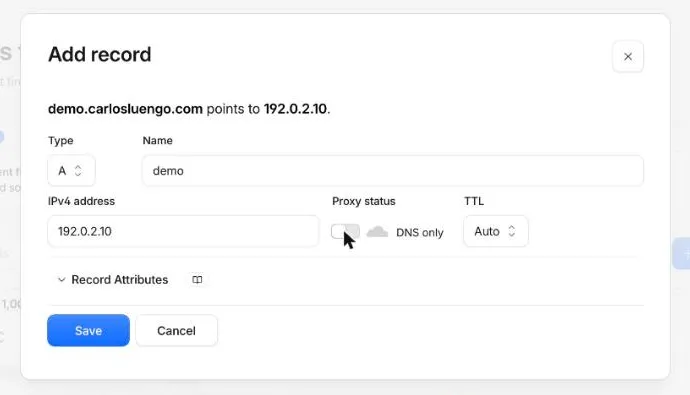
Fíjate en la diferencia con la captura anterior: al pasar a DNS only, el campo TTL se puede cambiar.
4. Apunta los nameservers a Cloudflare
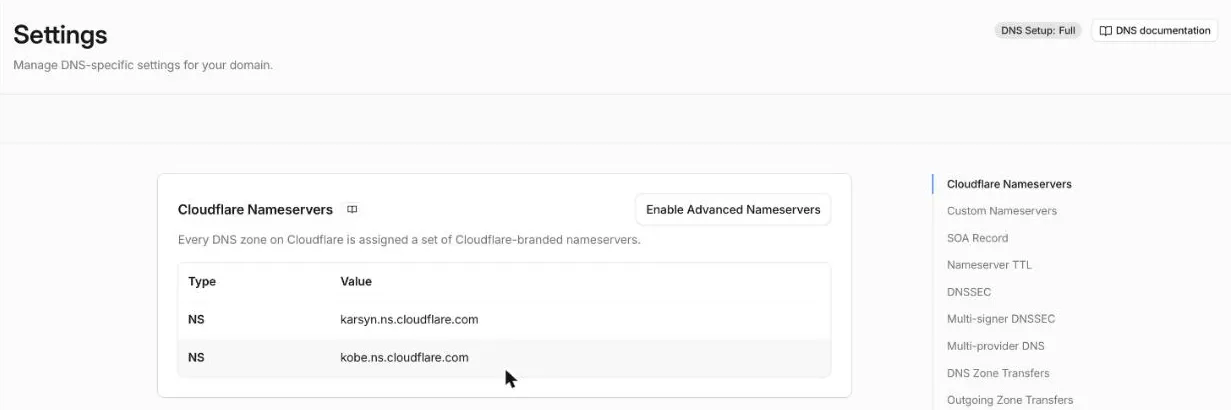
En DNS › Settings, en la tarjeta Cloudflare Nameservers, ves los dos nameservers que te ha asignado Cloudflare (también aparecen al añadir la zona). Sustituye los actuales en tu registrador. Si el proveedor anterior tenía DNSSEC activo, borra primero el registro DS antiguo en el registrador: un DS obsoleto rompe la cadena de confianza y deja la zona en Pending. Los dominios de Cloudflare Registrar ya usan los nameservers de Cloudflare.
5. Activa DNSSEC
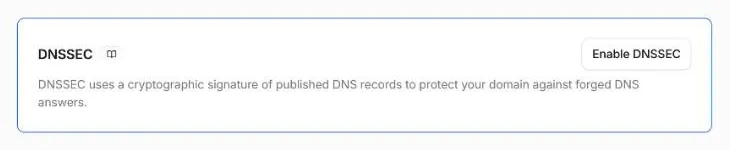
Ve a DNS › Settings y, en la tarjeta DNSSEC, pulsa Enable DNSSEC. Cloudflare firma la zona y te muestra los valores del registro DS: key tag, algoritmo 13 (ECDSA Curve P-256 con SHA-256), tipo de digest y digest.
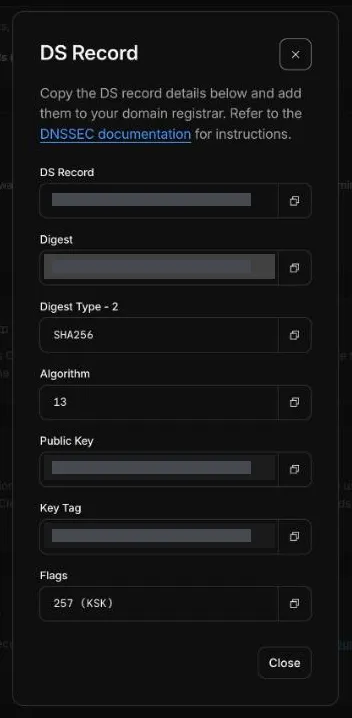
Mientras el DS no esté en el registrador, la tarjeta muestra el estado pendiente y el botón DS Record abre estos valores para copiarlos. En la captura están tapados el registro, el digest, la clave pública y el key tag.
Después añade ese registro DS en tu registrador. Algunos lo hacen solos: Cloudflare publica registros CDS y CDNSKEY, y los registradores compatibles con la RFC 8078 los recogen automáticamente. En Cloudflare Registrar es un clic, y el DS puede tardar uno o dos días en aparecer.
DNSSEC pasa por estos estados: Pending (activado en Cloudflare, pero el DS aún no está en el registrador) y Active (DS presente).
Lo mismo, como código
Con el proveedor de Terraform (v5):
resource "cloudflare_dns_record" "demo" {
  zone_id = var.zone_id
  name    = "demo"
  type    = "A"
  content = "192.0.2.10"
  proxied = true
  ttl     = 1 # 1 = Auto
}
Con la API, activar DNSSEC necesita un token con el permiso DNS Write:
curl "https://api.cloudflare.com/client/v4/zones/$ZONE_ID/dnssec" \
  --request PATCH \
  --header "Authorization: Bearer $CLOUDFLARE_API_TOKEN" \
  --json '{"status": "active"}'
Un GET al mismo endpoint devuelve los valores del registro DS.
Cómo comprobarlo
# Un registro con proxy responde con IP de Cloudflare, no con la de tu origen
dig +short demo.example.com

# La zona está delegada en Cloudflare
dig +short NS example.com

# DNSSEC: registro DS en el padre y respuestas firmadas
dig +short DS example.com
dig +dnssec example.com A
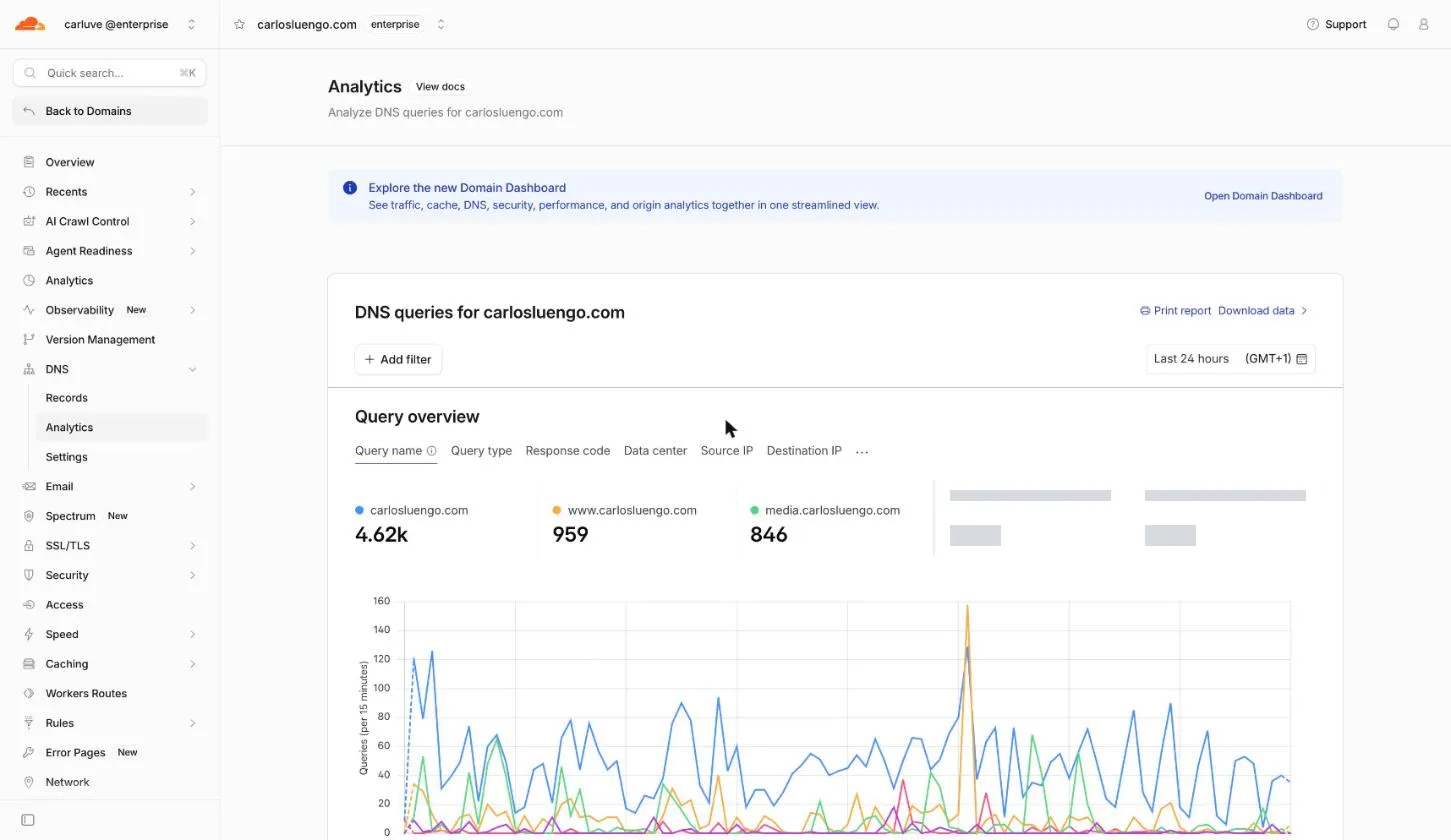
También puedes revisar la cadena de confianza con DNSViz. En el panel, DNS › Analytics muestra las consultas por registro, tipo y código de respuesta.
Límites y precios
- El DNS autoritativo y DNSSEC están incluidos en todos los planes, también en Free.
- Configuración completa en todos los planes; parcial (CNAME) en Business y Enterprise; transferencias de zona y configuraciones de subdominio en Enterprise.
- Los comentarios en registros están en todos los planes (100 caracteres en Free, 500 en los de pago). Las etiquetas de registro, a partir de Pro.
Documentación oficial
- Visión general del DNS
- Proxy status y limitaciones del proxy
- Crear registros DNS y TTL
- Tipos de configuración DNS (completa, parcial, transferencias de zona)
- DNSSEC, estados de DNSSEC y activar DNSSEC con Cloudflare Registrar
- Zona atascada en Pending Nameserver Update
Última revisión con la documentación oficial: 22 de noviembre de 2026.
Siguiente en la serie: SSL/TLS, certificados de edge, Origin CA y modos de cifrado.