Cloudflare14 min de lectura
Turnstile: el CAPTCHA sin CAPTCHA, del widget a la verificación en el servidor
Serie Cloudflare, parte 6. Qué es Turnstile, en qué se diferencian sus tres modos, cómo poner el widget en un formulario, por qué sin Siteverify en el servidor no protege nada (con un ejemplo en Workers), cómo probarlo con claves de test y cómo combinarlo con el WAF mediante pre-clearance.
Serie Cloudflare, parte 6 de 50. Un post por cada servicio de Cloudflare, siempre con la misma estructura: qué es, casos de uso, arquitectura, implementación paso a paso con capturas, cómo comprobarlo, límites y la documentación oficial.
El WAF decide qué peticiones no deberían llegar a tu servidor. Pero un formulario de contacto o de registro recibe peticiones que, una a una, parecen legítimas. La pregunta ahí no es «¿esta petición es un ataque?», sino «¿hay una persona detrás?». Para eso está Turnstile.
Qué es
Turnstile es la alternativa de Cloudflare al CAPTCHA. Pones un widget en tu página, el navegador del visitante resuelve en segundo plano una serie de pruebas (prueba de trabajo, comprobación de APIs del navegador, detección de rarezas propias de bots…) y, si las pasa, recibe un token. Tu servidor envía ese token a Cloudflare para comprobar que es válido. No hay semáforos ni letras torcidas.
Tres cosas que conviene saber desde el principio:
- No necesita que tu web pase por Cloudflare. Funciona en cualquier sitio, aunque el DNS esté en otro proveedor o la web esté detrás de otra CDN.
- Se configura a nivel de cuenta, no de zona. Cada widget tiene un nombre, una lista de hostnames, un modo, una sitekey (pública, va en el HTML) y una secret key (privada, solo en tu servidor).
- El widget solo no protege nada. La validación en el servidor con la API Siteverify es obligatoria. Un bot puede enviar cualquier cadena como token sin haber pasado ninguna prueba.
Modos del widget:
- Managed (el recomendado): Cloudflare decide. La mayoría de visitantes no tiene que hacer nada; si hay señales de riesgo, aparece una casilla para marcar. Nunca hay imágenes ni texto que descifrar.
- Non-interactive: el widget se ve, con un indicador de carga, pero el visitante nunca tiene que pulsar nada.
- Invisible: no se ve nada. Si lo usas, tu política de privacidad tiene que enlazar el Turnstile Privacy Addendum de Cloudflare.
Planes. Turnstile tiene un plan Free y uno Enterprise, independientes del plan de tus zonas. Son solo Enterprise: los widgets sin hostnames preconfigurados, los Ephemeral IDs, quitar la marca de Cloudflare (offlabel) y el Bot Fight Mode del widget.
Casos de uso
- Formularios de contacto y comentarios. El caso clásico: cortar el spam sin hacer sufrir a quien escribe.
- Registro e inicio de sesión. Frenar la creación masiva de cuentas y el relleno de credenciales. Combina bien con el rate limiting y la detección de contraseñas filtradas del WAF.
- Acciones que cuestan dinero. Envío de SMS o correos de verificación, búsquedas caras, descargas, votaciones.
- Aplicaciones de una sola página (SPA). Un challenge del WAF devuelve una página HTML, y eso rompe las llamadas
fetchde tu aplicación. Con pre-clearance, el visitante resuelve Turnstile una vez y el WAF ya no le pide más pruebas durante un tiempo.
Arquitectura
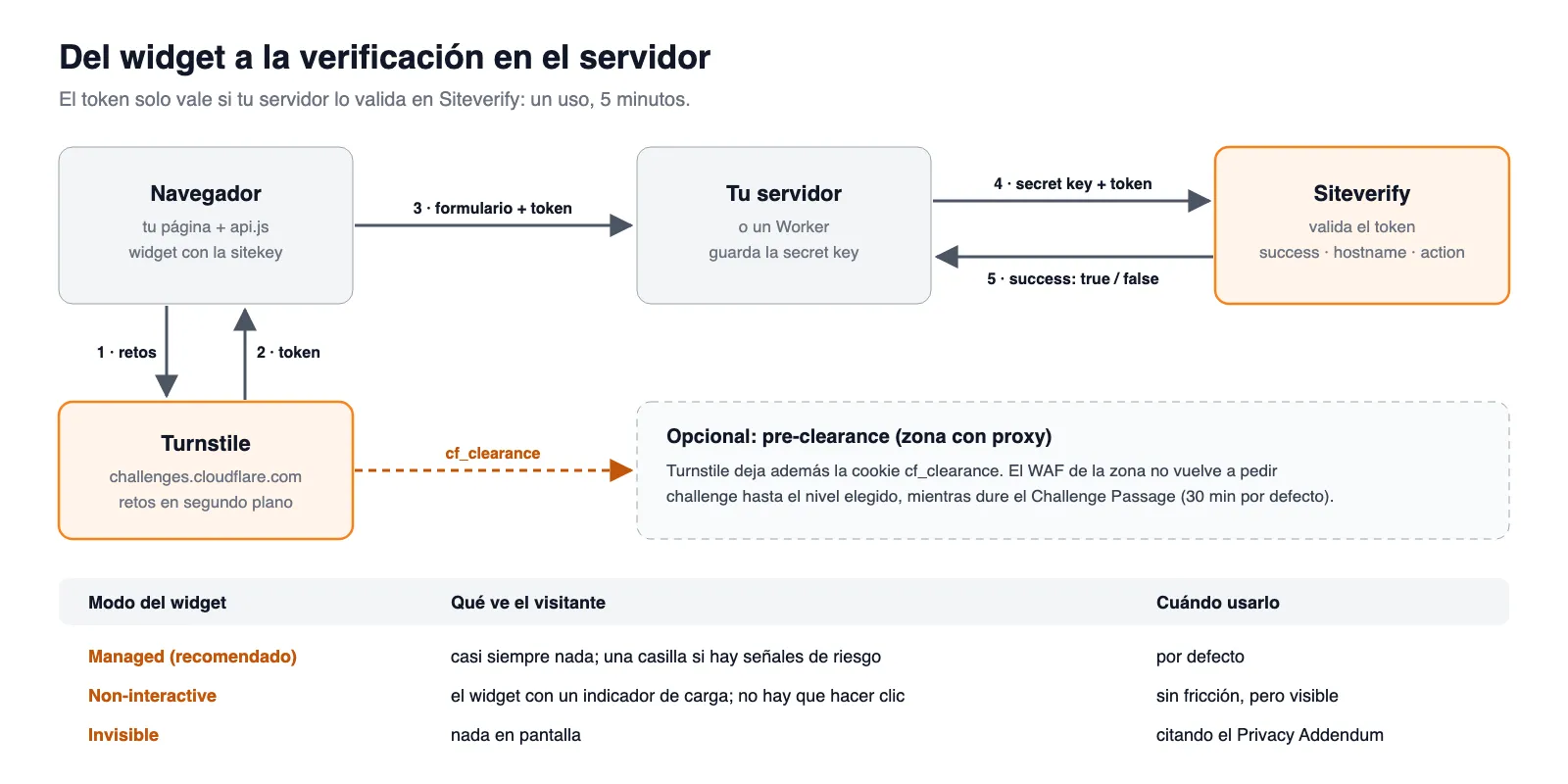
- Tu página carga el script
api.jsdesdechallenges.cloudflare.comy pinta el widget con tu sitekey. - El navegador resuelve los retos. Si todo va bien, Turnstile genera un token y lo mete en un campo oculto del formulario,
cf-turnstile-response. - El visitante envía el formulario. El token viaja con el resto de campos a tu servidor.
- Tu servidor llama a Siteverify con la secret key y el token.
- Siteverify responde con
success: trueofalse, y con datos para comprobar: elhostnamedonde se resolvió el reto, elactionque le pusiste al widget y la hora. Solo consuccess: trueprocesas el formulario.
Las reglas del token:
- Caduca a los 300 segundos (5 minutos). Si el visitante tarda más en enviar, Siteverify devuelve
timeout-or-duplicatey hay que renovar el widget conturnstile.reset(). - Es de un solo uso. Un token ya validado se rechaza. Ojo: la detección de reutilización tarda en propagarse por la red de Cloudflare. El objetivo publicado es rechazar al menos el 99 % de las repeticiones que lleguen cinco segundos o más después de la primera validación.
- Mide como mucho 2.048 caracteres.
Implementación paso a paso
Las capturas son del panel de Cloudflare, con los nombres de los widgets, los hostnames y los datos de la cuenta tapados. Los contadores que se ven pueden no coincidir con los de Free (más abajo, en límites, están los de Free). El widget del paso 2 se rellenó para la captura y no llegó a crearse.
1. Mira la lista de widgets
En el panel, Application security › Turnstile. Cada fila es un widget con su número de hostnames, la región, la tasa de visitantes que probablemente son humanos (Likely human), el modo y si emite pre-clearance.
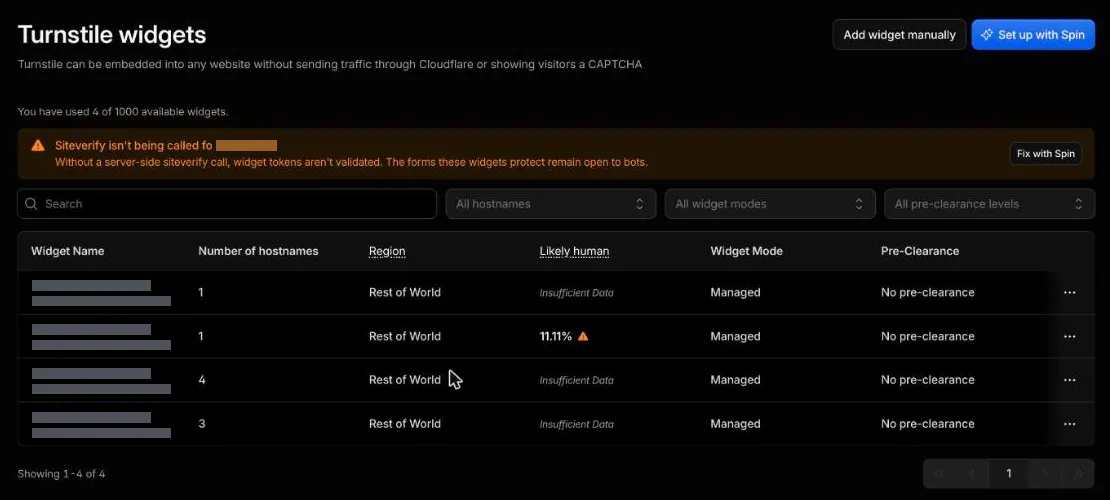
Fíjate en el aviso naranja: «Siteverify isn’t being called for…». El panel lo muestra cuando un widget genera tokens que nadie valida en el servidor. Un widget así se ve en el formulario, el visitante lo resuelve… y no protege nada, porque un bot puede saltárselo enviando un token inventado. Es el error más común con Turnstile, y está bien que el panel lo grite.
Hay dos formas de dar de alta un widget:
- Add widget manually: el formulario de los pasos siguientes.
- Set up with Spin: introduces los dominios, Cloudflare crea el widget y te da la sitekey, la secret key y un prompt para tu agente de código (Claude Code, Cursor, Codex…) que pone el widget en tus formularios y añade la llamada a Siteverify. El prompt lleva la sitekey, pero no la secret key. Spin es de disponibilidad general desde agosto de 2026 y también funciona desde Wrangler con
wrangler turnstile widget create.
2. Crea el widget
Add widget manually. Lo primero: un nombre que te diga dónde se usa y los hostnames donde se permite el widget.
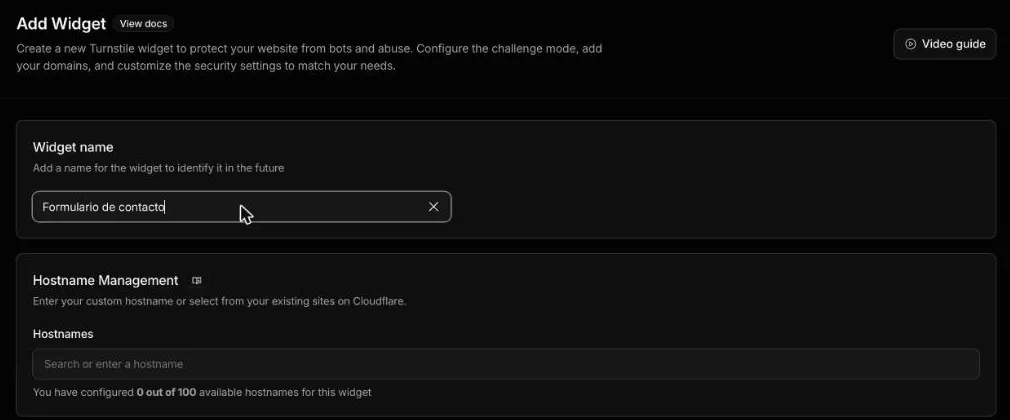
Sobre los hostnames:
- Escribe nombres de dominio completos:
example.comowww.example.com. Sinhttps://, sin puerto, sin ruta y sin comodines. - Un hostname incluye todos sus subdominios.
example.comvale parawww.example.comytienda.example.com. Si añadeswww.example.com, no vale paraexample.com. - Si el dominio es una zona de tu cuenta, lo puedes elegir de la lista. Para pre-clearance es obligatorio (paso 5).
- No pongas
localhosten el widget de producción. Para desarrollo usa las claves de prueba (más abajo).
Un widget por formulario o por tipo de acción te da analíticas separadas. Si prefieres uno solo para todo, distingue los formularios con data-action.
3. Elige el modo y la región
Más abajo en el mismo formulario están la región, el modo y el pre-clearance.
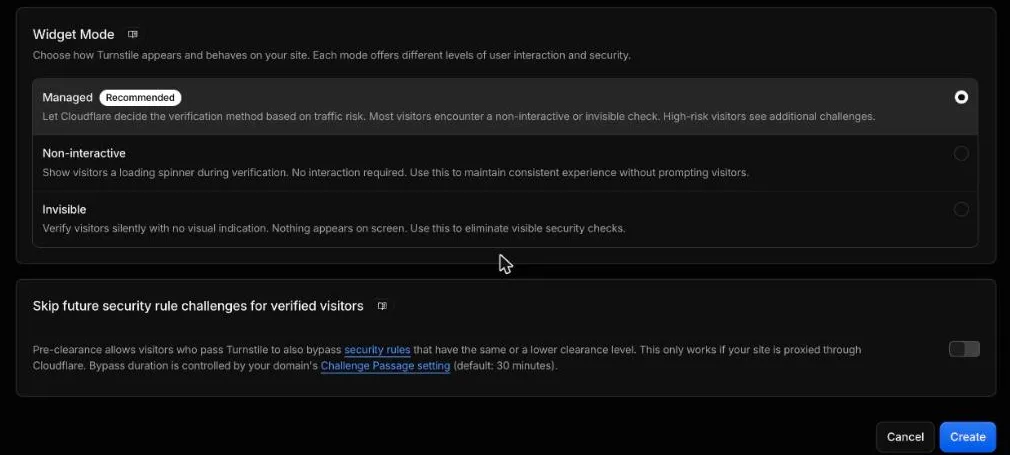
- Widget region: Rest of World o China. No se puede cambiar después de crear el widget. La región China usa otros dominios (
challenges.cloudflare-cn.com) y hay que pedírsela al equipo de cuenta. Si no tienes visitantes en China continental, deja Rest of World. - Widget mode: empieza con Managed. Si la casilla te molesta en un flujo concreto, prueba Non-interactive. Invisible, solo si has actualizado tu política de privacidad.
- Skip future security rule challenges for verified visitors: es el pre-clearance. Lo vemos en el paso 5.
Al pulsar Create obtienes la sitekey y la secret key. Guarda la secreta en tu gestor de secretos, nunca en el repositorio ni en el HTML.
4. Pon el widget en el formulario
La forma más sencilla es el renderizado implícito: cargas el script y pones un div con la clase cf-turnstile dentro del formulario.
<script src="https://challenges.cloudflare.com/turnstile/v0/api.js" async defer></script>

<form action="/contacto" method="POST">
  <input type="email" name="email" required />
  <textarea name="mensaje" required></textarea>

  <div class="cf-turnstile"
       data-sitekey="TU_SITEKEY"
       data-action="contacto"
       data-theme="auto"
       data-size="flexible"></div>

  <button type="submit">Enviar</button>
</form>
Turnstile añade por su cuenta un campo oculto cf-turnstile-response con el token, que viaja con el formulario.
Algunas pautas:
- Carga
api.jssiempre desde su URL oficial. No lo copies a tu servidor ni lo cachees: cuando Cloudflare lo actualice, Turnstile dejará de funcionar. - Si usas Content Security Policy, añade
https://challenges.cloudflare.comascript-srcyframe-src. Si filtras el tráfico de salida de una red, desde julio de 2026 Turnstile también puede hacer peticiones ahagen.challenges.cloudflare.comybrunhild.challenges.cloudflare.com. data-actiones una etiqueta libre (hasta 32 caracteres: letras, números,_y-) que Siteverify te devuelve. Sirve para comprobar que el token se generó en el formulario que esperas.- En una SPA usa el renderizado explícito: cargas
api.js?render=explicity llamas aturnstile.render()cuando aparece el formulario. Si la página sigue abierta tras un envío, llama aturnstile.reset(widgetId)antes de permitir otro: cada token vale una sola vez.
5. (Opcional) Pre-clearance con el WAF
Si tu web está con proxy en Cloudflare, Turnstile puede dejar además una cookie cf_clearance al resolver el reto. Con esa cookie, el WAF de la zona no vuelve a pedirle un challenge al visitante durante un tiempo.
Para qué sirve: un challenge del WAF responde con una página HTML. Si la petición es un fetch de tu aplicación, esa página no se puede mostrar y la llamada falla. Con pre-clearance, el visitante resuelve Turnstile en una página normal y luego sus llamadas a la API pasan las reglas de challenge sin cortes.
Cómo se configura:
- Al crear o editar el widget, activa Skip future security rule challenges for verified visitors y elige el nivel.
- El hostname del widget tiene que ser una zona de tu cuenta, la misma que tiene la regla del WAF.
- Si usas CSP,
connect-srctiene que incluir'self': Turnstile pide la cookie a una ruta/cdn-cgi/de tu propio dominio.
Los niveles, de menos a más:
| Nivel | Valor en la API | Se salta los challenges… |
|---|---|---|
| Non-interactive | jschallenge | Non-Interactive |
| Managed | managed | Non-Interactive y Managed |
| Interactive | interactive | Non-Interactive, Managed e Interactive |
La cookie dura lo que diga el Challenge Passage de la zona (Security › Settings): 30 minutos por defecto. Cloudflare recomienda entre 15 y 45. Y una aclaración importante: el pre-clearance no sustituye a Siteverify. El token sigue existiendo y hay que validarlo igual.
6. Valida el token en el servidor
Este es el paso que convierte el widget en protección. Un ejemplo con un Worker que recibe el formulario:
export default {
  async fetch(request, env) {
    const url = new URL(request.url);
    if (request.method !== "POST" || url.pathname !== "/contacto") {
      return new Response("No encontrado", { status: 404 });
    }

    const form = await request.formData();
    const token = form.get("cf-turnstile-response");
    if (typeof token !== "string" || token.length === 0 || token.length > 2048) {
      return new Response("Falta la verificación", { status: 400 });
    }

    let result;
    try {
      const r = await fetch("https://challenges.cloudflare.com/turnstile/v0/siteverify", {
        method: "POST",
        headers: { "Content-Type": "application/x-www-form-urlencoded" },
        signal: AbortSignal.timeout(10_000),
        body: new URLSearchParams({
          secret: env.TURNSTILE_SECRET,
          response: token,
          remoteip: request.headers.get("CF-Connecting-IP") ?? "",
        }),
      });
      result = await r.json();
    } catch {
      return new Response("No se pudo verificar", { status: 503 });
    }

    if (
      !result.success ||
      result.action !== "contacto" ||
      result.hostname !== "www.example.com"
    ) {
      return new Response("Verificación fallida", { status: 403 });
    }

    // Aquí, y solo aquí, procesas el formulario.
    return new Response("Gracias, mensaje recibido");
  },
};
La secret key va como secreto del Worker, no en wrangler.jsonc:
npx wrangler secret put TURNSTILE_SECRETPautas:
- Comprueba
hostnameyaction, no solosuccess. Así un token generado en otro sitio o en otro formulario no te vale. remoteipes opcional, pero ayuda. En un Worker o en un hostname con proxy, la IP real del visitante está enCF-Connecting-IP.- Si reintentas la llamada a Siteverify (por un error de red), manda el mismo
idempotency_key(un UUID que generas tú) en todos los intentos. Es el mecanismo que ofrece Siteverify para reintentar con seguridad un token que es de un solo uso. - Si Siteverify falla, no dejes pasar la petición. Fallar cerrado es la opción segura.
Los códigos de error que te vas a encontrar:
| Código | Qué significa |
|---|---|
missing-input-secret / invalid-input-secret | Falta la secret key o no es válida |
missing-input-response | No ha llegado el token |
invalid-input-response | Token inválido, mal formado o caducado |
timeout-or-duplicate | Token caducado (más de 5 minutos) o ya usado |
bad-request | Petición mal formada |
internal-error | Error de Cloudflare; reintenta |
Lo mismo, como código
Con el proveedor de Terraform (v5), el widget:
resource "cloudflare_turnstile_widget" "contacto" {
  account_id      = var.account_id
  name            = "Formulario de contacto"
  domains         = ["example.com"]
  mode            = "managed"   # "managed", "non-interactive" o "invisible"
  region          = "world"     # no se puede cambiar después
  clearance_level = "managed"   # pre-clearance; "no_clearance" para desactivarlo
}

output "turnstile_sitekey" {
  value = cloudflare_turnstile_widget.contacto.sitekey
}

output "turnstile_secret" {
  value     = cloudflare_turnstile_widget.contacto.secret
  sensitive = true
}
Fíjate en non-interactive con guion: es el valor de la API y del proveedor v5. Los ejemplos de la documentación de Turnstile para Terraform son de la v4 y usan non_interactive. El token de API necesita el permiso Turnstile Sites Write (o Account Settings Write).
Y la regla del WAF que aprovecha el pre-clearance: un Managed Challenge a los POST de la API, que el visitante con la cookie ya no verá:
resource "cloudflare_ruleset" "waf_custom" {
  zone_id = var.zone_id
  name    = "Reglas personalizadas"
  kind    = "zone"
  phase   = "http_request_firewall_custom"
  rules = [{
    ref         = "challenge_api"
    description = "Challenge a los POST de la API"
    expression  = "(http.request.method eq \"POST\" and starts_with(http.request.uri.path, \"/api/\"))"
    action      = "managed_challenge"
  }]
}
Recuerda lo que vimos en el post del WAF: este recurso controla todas las reglas personalizadas de la zona. Si ya tenías otras, inclúyelas en la misma lista.
Con la API, los widgets cuelgan de la cuenta:
curl "https://api.cloudflare.com/client/v4/accounts/$ACCOUNT_ID/challenges/widgets" \
  --request POST \
  --header "Authorization: Bearer $CLOUDFLARE_API_TOKEN" \
  --json '{"name": "Formulario de contacto", "domains": ["example.com"], "mode": "managed"}'
Para rotar la secret key: POST /accounts/{account_id}/challenges/widgets/{sitekey}/rotate_secret. El parámetro invalidate_immediately decide si la clave antigua deja de valer en el acto (true) o no (false), para que te dé tiempo a desplegar la nueva.
Cómo comprobarlo
Con las claves de prueba. Cloudflare publica sitekeys y secret keys ficticias que funcionan en cualquier dominio, también en localhost. Son las que debes usar en desarrollo y en tests automáticos (Playwright, Cypress y Selenium se detectan como bots).
| Sitekey | Comportamiento |
|---|---|
1x00000000000000000000AA | Siempre pasa (visible) |
2x00000000000000000000AB | Siempre falla (visible) |
1x00000000000000000000BB | Siempre pasa (invisible) |
2x00000000000000000000BB | Siempre falla (invisible) |
3x00000000000000000000FF | Fuerza la casilla interactiva |
| Secret key | Comportamiento |
|---|---|
1x0000000000000000000000000000000AA | Siempre valida |
2x0000000000000000000000000000000AA | Siempre falla |
3x0000000000000000000000000000000AA | Devuelve timeout-or-duplicate |
Las sitekeys de prueba generan el token XXXX.DUMMY.TOKEN.XXXX. Tus claves reales lo rechazan, así que en desarrollo cambia las dos. Puedes probar Siteverify directamente:
curl -s https://challenges.cloudflare.com/turnstile/v0/siteverify \
  -d secret=1x0000000000000000000000000000000AA \
  -d response=XXXX.DUMMY.TOKEN.XXXX
# {"success":true,"hostname":"example.com","error-codes":[],...}

curl -s https://challenges.cloudflare.com/turnstile/v0/siteverify \
  -d secret=2x0000000000000000000000000000000AA \
  -d response=XXXX.DUMMY.TOKEN.XXXX
# {"success":false,"error-codes":["invalid-input-response"],...}
Con una clave de prueba, el hostname es siempre example.com y la respuesta no trae action. Las comprobaciones de hostname y action de tu servidor pruébalas con las claves reales.
Contra tu propio endpoint. La prueba que importa: un envío sin token o con un token inventado tiene que fallar.
curl -s -o /dev/null -w "%{http_code}\n" -X POST https://www.example.com/contacto \
  -d email=bot@example.com -d mensaje=hola -d cf-turnstile-response=inventado
# 403
Si esto devuelve 200, tu servidor no está validando el token.
En el panel. Abre el widget en Application security › Turnstile. Verás la tasa de resolución (cuántos retos se resolvieron sin interacción, cuántos con la casilla y cuántos con pre-clearance), el tráfico por hostname, país, navegador, ASN o IP, y la validación de tokens: cuántas llamadas a Siteverify, cuántos tokens válidos y cuántos inválidos. Si esa última parte está a cero, tu servidor no llama a Siteverify. Es lo mismo que señala el aviso naranja de la lista.
Límites y precios
Turnstile es gratuito y sus límites no dependen del plan de tus zonas. Lo que es solo Enterprise:
| Solo Enterprise | Qué te da |
|---|---|
| Más widgets y hostnames | Free: hasta 20 widgets por cuenta y 10 hostnames por widget |
| Widgets sin hostnames preconfigurados | Un mismo widget en cualquier dominio |
| Ephemeral IDs | Un identificador del dispositivo en la respuesta de Siteverify (metadata.ephemeral_id) |
| Offlabel | Quitar la marca de Cloudflare del widget |
| Bot Fight Mode del widget | Retos más costosos para los bots maliciosos |
| Analítica de 30 días | Free: 7 días |
- Retos y validaciones ilimitados en Free.
- Pre-clearance, los tres modos y las claves de prueba están en Free.
- El pre-clearance solo funciona si el hostname está con proxy en Cloudflare. El resto de Turnstile, no.
- La región China hay que pedirla al equipo de cuenta y no se puede cambiar después de crear el widget.
Documentación oficial
- Turnstile: visión general y planes
- Modos del widget y gestión de hostnames
- Poner el widget en tu página
- Validar el token con Siteverify
- Claves de prueba
- Pre-clearance y la cookie cf_clearance y Challenge Passage
- Content Security Policy
- Turnstile Spin
- Gestionar widgets con la API y con Terraform
- Analíticas de Turnstile y validación de tokens
- Changelog de Turnstile
Última revisión con la documentación oficial: 22 de noviembre de 2026.
Siguiente en la serie: DDoS: qué protege Cloudflare de serie y cómo ajustarlo.