Cloudflare10 min de lectura
Browser Run: navegadores sin interfaz en el borde
Serie Cloudflare, parte 23. Qué es Browser Run (antes Browser Rendering), cuándo usar Quick Actions y cuándo una sesión con Puppeteer o Playwright, cómo generar PDFs y capturas desde un Worker sin abrir un proxy a todo internet, y qué cuesta.
Serie Cloudflare, parte 23 de 50. Un post por cada servicio de Cloudflare, siempre con la misma estructura: qué es, casos de uso, arquitectura, implementación paso a paso con capturas, cómo comprobarlo, límites y la documentación oficial.
Hay tareas que solo sabe hacer un navegador de verdad: ejecutar el JavaScript de una página y sacar una captura o un PDF. Mantener Chrome en un servidor propio es incómodo. Browser Run te da ese Chrome en la red de Cloudflare, y lo usas con una petición HTTP o desde un Worker.
Qué es
Browser Run es el servicio de navegadores sin interfaz (headless) de Cloudflare. Hasta el 15 de abril de 2026 se llamaba Browser Rendering. Verás el nombre antiguo en algunas rutas de la API, en el SDK (client.browserRendering) y en ejemplos.
Tiene dos formas de uso:
- Quick Actions. Una petición, un resultado. Le pasas una URL o un HTML y te devuelve una captura, un PDF, el HTML renderizado, Markdown, enlaces, elementos concretos o datos estructurados extraídos con IA. Funcionan por API REST o desde un Worker con
env.BROWSER.quickAction(). - Browser Sessions. Controlas el navegador paso a paso con Puppeteer, Playwright o el protocolo CDP: rellenar formularios, hacer clic, navegar entre páginas. Desde un Worker usas los forks de Cloudflare (
@cloudflare/puppeteery@cloudflare/playwright). Desde fuera, te conectas por WebSocket al endpoint CDP.
Desde abril de 2026 también hay Live View (ver y tocar una sesión en directo), Human in the Loop (que una persona resuelva un login y devuelva el control al script) y Session Recordings (grabar la sesión para verla después, con recording: true al lanzar el navegador).
Planes. Browser Run depende del plan de Workers, no del plan de la zona. Funciona en Workers Free y en Workers Paid, con límites distintos (al final del post).
Casos de uso
- PDFs a partir de HTML. Facturas, certificados, informes. Generas el HTML tú y Browser Run lo imprime.
- Capturas de tus propias páginas. Miniaturas para redes o pruebas visuales antes de publicar.
- Contenido para IA.
/markdowny/jsonconvierten una página en texto limpio o en un objeto con tu esquema. - Agentes que navegan. Un agente con Playwright MCP o con un cliente CDP usa Browser Run como navegador remoto.
- Pruebas de extremo a extremo con Playwright, sin mantener Chrome en tu CI.
Un aviso: Browser Run se identifica siempre como bot. Añade cabeceras que no puedes quitar (cf-brapi-request-id, cf-brapi-devtools) y firma las peticiones con Web Bot Auth. Úsalo con tus sitios o con los que te lo permitan, no para saltarte protecciones.
Arquitectura
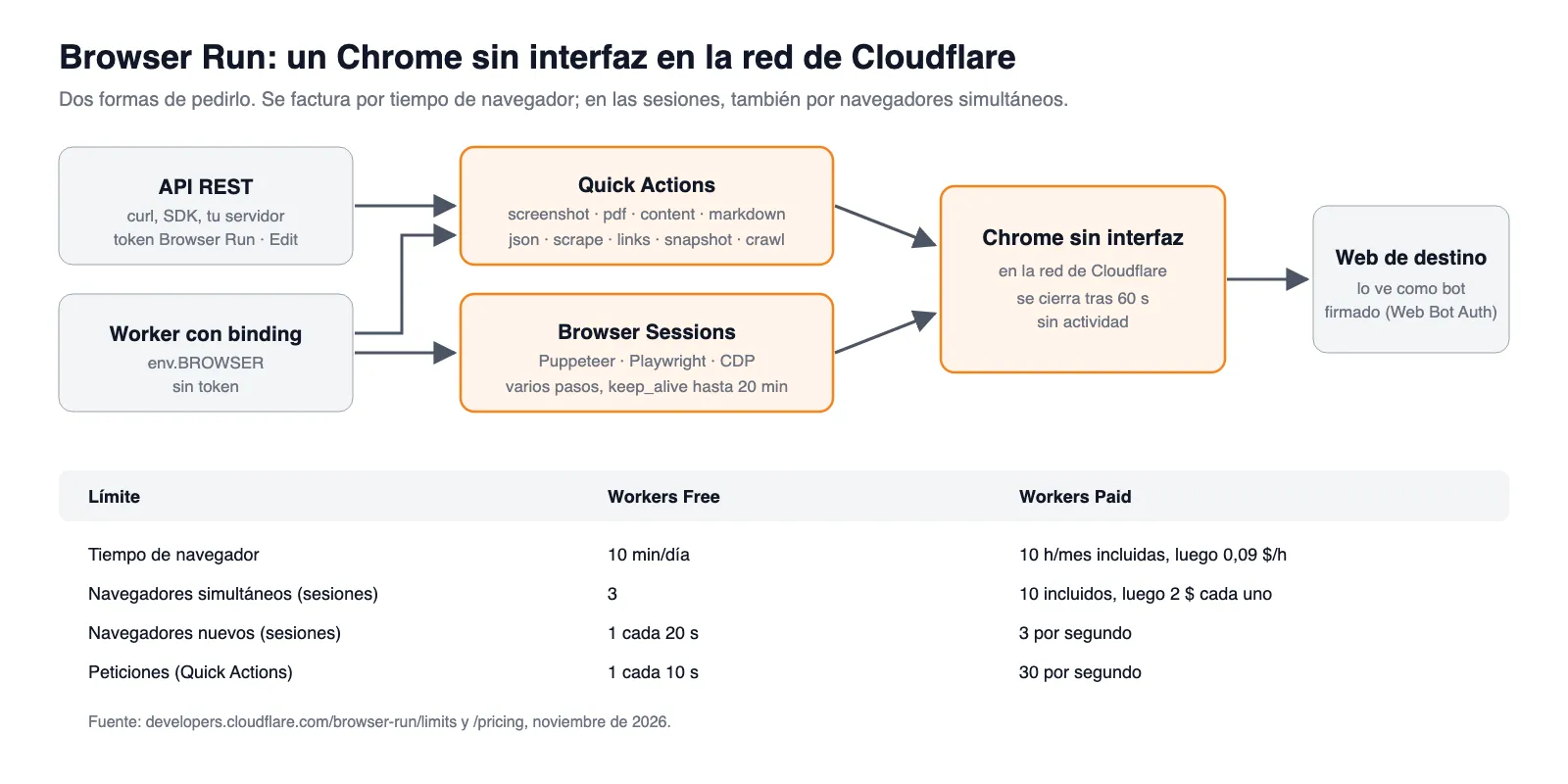
- Tu código llega por uno de dos caminos: la API REST (
api.cloudflare.com/client/v4/accounts/{account_id}/browser-run/..., con un token) o un bindingbrowseren un Worker (sin token). - Cloudflare te asigna un Chrome sin interfaz en su red.
- Ese Chrome visita la web de destino como un navegador normal, con las cabeceras de identificación de Browser Run.
- Con una Quick Action recibes el resultado y el navegador se cierra. Con una sesión, el navegador sigue vivo hasta que llamas a
browser.close()o pasan 60 segundos sin actividad. Conkeep_alivepuedes alargar esa espera hasta 20 minutos.
Todo se factura por tiempo de navegador. En las sesiones también cuentan los navegadores simultáneos.
Implementación paso a paso
La captura es de mi cuenta, en tema claro; los formularios se cancelaron sin guardar nada.
1. Prueba en el Playground
Desde julio de 2026, el panel de Browser Run tiene un Playground: pones una URL o un HTML, eliges la acción y ves el resultado sin escribir código. Con Show Code te da la misma petición en cURL, TypeScript, Python o como llamada al binding.
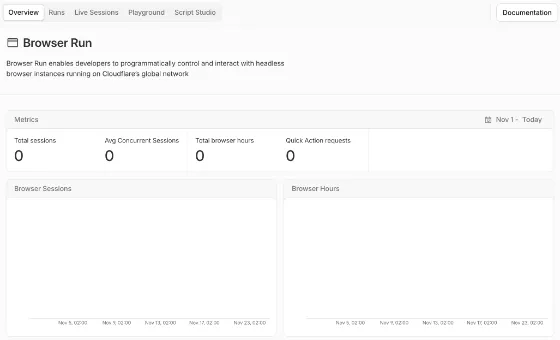
Lo que ejecutas en el Playground también consume tiempo de navegador.
2. Un token para la API REST
Si vas a llamar a la API desde fuera de Cloudflare, crea un token personalizado con el permiso Account › Browser Run › Edit. Limítalo a tu cuenta y, si puedes, a las IPs de tu servidor. Desde un Worker con binding no necesitas token.
Guarda el token en una variable de entorno, nunca en el código:
export CF_ACCOUNT_ID="tu_account_id"
export CF_API_TOKEN="el_token_que_acabas_de_crear"

curl -s -X POST \
  "https://api.cloudflare.com/client/v4/accounts/$CF_ACCOUNT_ID/browser-run/screenshot" \
  -H "Authorization: Bearer $CF_API_TOKEN" \
  -H "Content-Type: application/json" \
  -d '{"url": "https://www.example.com", "screenshotOptions": {"fullPage": true}}' \
  --output captura.png
La pantalla por defecto es de 1920×1080; cámbiala con viewport. Si usas quality, pon también "type": "jpeg": con PNG devuelve un 400.
3. PDFs desde un Worker, sin abrir un proxy
El error típico es un Worker que recibe ?url= y lo pasa tal cual a Browser Run. Eso es un proxy abierto: cualquiera gasta tu tiempo de navegador visitando lo que quiera. Este Worker hace lo contrario: recibe datos, construye el HTML él mismo y lo convierte en PDF.
Configuración (wrangler.jsonc):
{
  "name": "facturas-pdf",
  "main": "src/index.ts",
  "compatibility_date": "2026-11-23",
  "browser": { "binding": "BROWSER" }
}
El método quickAction() exige una compatibility_date de 2026-03-24 o posterior. La clave de acceso va como secreto: npx wrangler secret put API_KEY.
interface Env {
BROWSER: BrowserRun;
API_KEY: string;
}
const escapar = (s: string) =>
s.replace(/[&<>"']/g, (c) =>
({ "&": "&", "<": "<", ">": ">", '"': """, "'": "'" })[c]!,
);
export default {
async fetch(req: Request, env: Env): Promise<Response> {
if (req.method !== "POST") {
return new Response("Usa POST", { status: 405 });
}
if (req.headers.get("x-api-key") !== env.API_KEY) {
return new Response("No autorizado", { status: 401 });
}
let body: unknown;
try {
body = await req.json();
} catch {
return new Response("JSON no válido", { status: 400 });
}
const { cliente, importe } = (body ?? {}) as Record<string, unknown>;
if (typeof cliente !== "string" || cliente.length === 0 || cliente.length > 200) {
return new Response("Falta 'cliente' (texto, máx. 200)", { status: 400 });
}
if (typeof importe !== "number" || !Number.isFinite(importe) || importe < 0) {
return new Response("Falta 'importe' (número >= 0)", { status: 400 });
}
const html = `<!doctype html><meta charset="utf-8">
<style>body{font-family:sans-serif;margin:40px}</style>
<h1>Factura</h1>
<p>Cliente: ${escapar(cliente)}</p>
<p>Importe: ${importe.toFixed(2)} €</p>`;
const pdf = await env.BROWSER.quickAction("pdf", { html });
if (!pdf.ok) {
return new Response("No se pudo generar el PDF", { status: 502 });
}
return new Response(pdf.body, {
headers: { "content-type": "application/pdf" },
});
},
};Tú construyes el HTML, escapas lo que manda el usuario y validas antes de gastar tiempo de navegador. Si prefieres no gestionar una clave, pon el Worker detrás de Access.
4. Una sesión con Puppeteer
Cuando necesitas varios pasos (iniciar sesión, hacer clic, esperar), usa una sesión. Instala @cloudflare/puppeteer y usa el mismo binding:
import puppeteer from "@cloudflare/puppeteer";

const PERMITIDAS = new Set(["/", "/blog", "/contacto"]);

export default {
  async fetch(req: Request, env: Env): Promise<Response> {
    const ruta = new URL(req.url).searchParams.get("ruta");
    if (!ruta || !PERMITIDAS.has(ruta)) {
      return new Response("Ruta no permitida", { status: 400 });
    }

    const browser = await puppeteer.launch(env.BROWSER, { keep_alive: 120_000 });
    try {
      const page = await browser.newPage();
      await page.goto(`https://www.example.com${ruta}`, { waitUntil: "networkidle0" });
      const titulo = await page.title();
      return Response.json({ ruta, titulo });
    } finally {
      await browser.close();
    }
  },
};
El dominio es fijo y las rutas salen de una lista cerrada. El try/finally cierra el navegador aunque algo falle; sin él, el navegador sigue facturando hasta que se cierra por inactividad. keep_alive va en milisegundos.
Si abres muchas sesiones seguidas, reutilízalas: puppeteer.sessions() lista las abiertas y puppeteer.connect(env.BROWSER, sessionId) se conecta a una. En ese caso, cierra con browser.disconnect() y no con close(), que cierra el navegador para todos los clientes conectados. Aísla cada petición en su propio contexto de navegador.
Lo mismo, como código
Browser Run no tiene recursos que crear: ni buckets ni bases de datos. Todo se declara en la configuración del Worker (el bloque browser de arriba) y en el token. Para extraer datos con IA, /json acepta un prompt y, opcionalmente, un esquema:
curl -s -X POST \
  "https://api.cloudflare.com/client/v4/accounts/$CF_ACCOUNT_ID/browser-run/json" \
  -H "Authorization: Bearer $CF_API_TOKEN" \
  -H "Content-Type: application/json" \
  -d '{
    "url": "https://www.example.com/blog",
    "prompt": "Lista los títulos de los artículos",
    "response_format": { "type": "json_schema", "json_schema": {
      "type": "object",
      "properties": { "titulos": { "type": "array", "items": { "type": "string" } } },
      "required": ["titulos"]
    }}
  }'
Por defecto usa un modelo de Workers AI (@cf/meta/llama-3.3-70b-instruct-fp8-fast), que se factura aparte. Trata la respuesta como datos externos: comprueba que result.titulos es un array de textos antes de usarlo.
Cómo comprobarlo
Toda respuesta de Quick Actions trae la cabecera X-Browser-Ms-Used con los milisegundos de navegador consumidos:
curl -s -D - -o /dev/null -X POST \
  "https://api.cloudflare.com/client/v4/accounts/$CF_ACCOUNT_ID/browser-run/markdown" \
  -H "Authorization: Bearer $CF_API_TOKEN" \
  -H "Content-Type: application/json" \
  -d '{"url": "https://www.example.com"}' | grep -i x-browser-ms-used
En local, npx wrangler dev usa un Chrome de tu máquina para Puppeteer, Playwright y quickAction(). La excepción es /json: devuelve datos de relleno porque Workers AI no funciona en local. Añade "remote": true al binding para usar el servicio real.
En el panel, Browser Run › Runs lista cada sesión y cada Quick Action con su estado y duración. Si ves sesiones cerradas por BrowserIdle en lugar de NormalClosure, tu código no está llamando a browser.close(). Desde código, puppeteer.history() da la misma información.
Si una petición devuelve 429, has superado un límite. La cabecera Retry-After dice cuánto esperar.
Límites y precios
| Workers Free | Workers Paid | |
|---|---|---|
| Tiempo de navegador | 10 min/día | 10 h/mes incluidas, luego 0,09 $/h |
| Navegadores simultáneos (sesiones) | 3 | 10 incluidos (media mensual), luego 2 $ por navegador; tope por defecto 200 |
| Navegadores nuevos (sesiones) | 1 cada 20 s | 3 por segundo |
| Peticiones (Quick Actions) | 1 cada 10 s | 30 por segundo |
| Inactividad antes de cerrar | 60 s (hasta 20 min con keep_alive) | 60 s (hasta 20 min con keep_alive) |
/crawl | 5 trabajos/día, 100 páginas por trabajo | — |
- Los navegadores simultáneos se calculan con el pico de cada día, promediado en el mes. Un pico puntual no dispara la factura.
- El tiempo se suma por día en segundos y se redondea a horas al final del ciclo (30 minutos o más suben a la hora siguiente).
- Una Quick Action que falla con
waitForTimeoutno se cobra. - No hay duración máxima de sesión mientras haya actividad, pero las sesiones se cierran cuando Cloudflare despliega una versión nueva del servicio.
- En Free, el límite diario se reinicia a las 00:00 UTC. Si acabas de pasar a Paid y sigues viendo el límite de 10 minutos, vuelve a desplegar el Worker.
- Solo Enterprise: dejar pasar Browser Run en tu propia zona con una regla del WAF que use el campo Bot Detection ID, porque es un campo de Bot Management.
Documentación oficial
- Browser Run: visión general y primeros pasos
- Quick Actions: captura, PDF, Markdown y JSON
- Puppeteer, Playwright y reutilizar sesiones
- Binding en Wrangler y API del binding
- Cabeceras automáticas e identificación como bot
- Límites, precios y preguntas frecuentes
- Changelog de Browser Run: cambio de nombre, endpoint CDP y Playground
Última revisión con la documentación oficial: 23 de noviembre de 2026.
Siguiente en la serie: Email Routing y Email Service: recibir y enviar correo.