Cloudflare13 min de lectura
Cloudflare Access: proteger una aplicación sin VPN
Serie Cloudflare, parte 10. Cómo poner un login delante de cualquier aplicación web sin VPN: proveedores de identidad, políticas Allow, Block, Bypass y Service Auth, duración de la sesión, service tokens para scripts, validación del JWT en tu servidor y los registros de quién entró.
Serie Cloudflare, parte 10 de 50. Un post por cada servicio de Cloudflare, siempre con la misma estructura: qué es, casos de uso, arquitectura, implementación paso a paso con capturas, cómo comprobarlo, límites y la documentación oficial.
El WAF decide qué peticiones son peligrosas. Pero hay aplicaciones que no deberían ser públicas para nadie: un panel de administración, la wiki interna, el entorno de staging. La respuesta clásica es una VPN. Access es la alternativa: un login delante de la aplicación, en el borde, sin instalar nada en el ordenador de quien entra.
Qué es
Access forma parte de Cloudflare One, la plataforma Zero Trust de Cloudflare. Funciona como un portero delante de un nombre de host (panel.example.com) o de una ruta (example.com/admin). Antes de que la petición llegue a tu origen, Access comprueba quién la hace y si una política le deja pasar.
Cuatro piezas:
- Proveedores de identidad. Dónde se identifica la gente: tu cuenta de Cloudflare, un código de un solo uso por correo (One-time PIN), Google, Microsoft Entra ID, GitHub, Okta o cualquier proveedor SAML u OIDC.
- Aplicaciones. El nombre de host o la ruta que proteges.
- Políticas. Reglas reutilizables que dicen quién entra: por correo, por dominio de correo, por país, por grupo del proveedor de identidad, por estado del dispositivo…
- Service tokens. Credenciales para máquinas (scripts, CI, monitorización) que no pueden hacer login en un navegador.
Access deniega por defecto: lo que no coincide con ninguna política no pasa. Zero Trust tiene planes propios, separados de los de la zona, y el Free cubre hasta 50 usuarios.
Casos de uso
- Paneles de administración.
/wp-admin, phpMyAdmin, Portainer, el panel del router. Solo tu correo, o el de tu equipo, pasa. - Herramientas internas sin login propio. Un Grafana o un Kibana que nunca debió estar en internet.
- Entornos de staging. El cliente ve la web nueva con un código que le llega por correo, sin contraseñas compartidas.
- APIs internas. Un job de CI o un cron llama a tu API con un service token, sin abrirla al mundo.
- Workers internos. Un Worker en
workers.devque no debe ser público.
Arquitectura
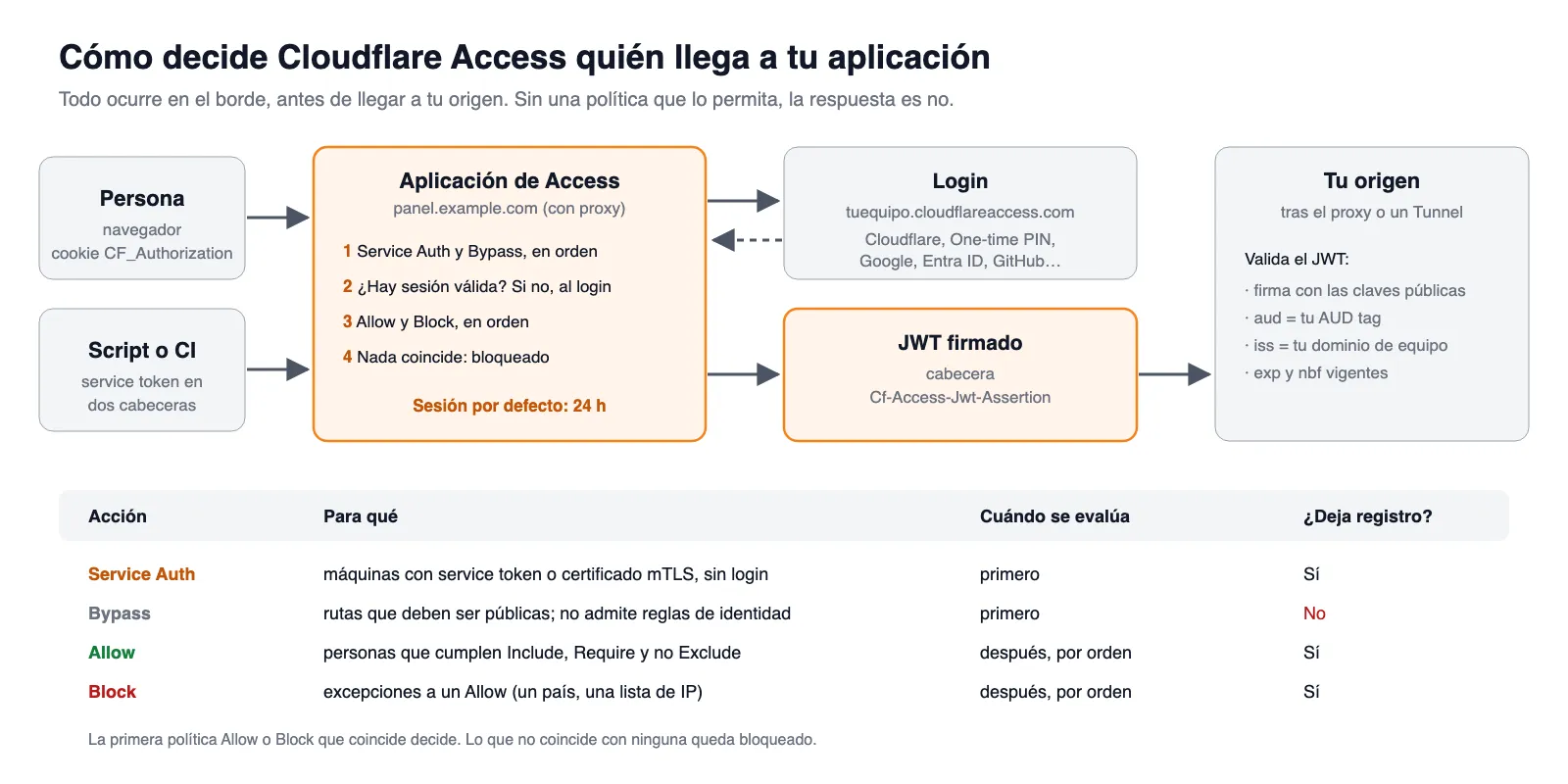
El recorrido de una petición:
- La petición llega al borde de Cloudflare. Para eso el registro DNS tiene que estar con proxy (nube naranja) en una zona de Cloudflare, o llegar por un Tunnel. Con nube gris, el tráfico va directo a tu origen y Access no lo ve.
- Access evalúa primero las políticas Service Auth y Bypass, de arriba abajo.
- Si no coincide ninguna y no hay sesión, envía a la persona a la página de login de tu equipo, en
tuequipo.cloudflareaccess.com. Ahí elige proveedor de identidad. - Con la identidad resuelta, evalúa las políticas Allow y Block en el orden en que las pusiste. La primera que coincide decide.
- Si pasa, Access deja una cookie
CF_Authorizationen el navegador y reenvía la petición a tu origen con un JWT firmado en la cabeceraCf-Access-Jwt-Assertion.
Las cuatro acciones:
- Allow deja pasar a quien cumple las reglas. Cada política combina reglas Include (basta con cumplir una), Require (hay que cumplirlas todas) y Exclude (quien la cumple no entra por esta política).
- Block sirve para hacer excepciones a un Allow. No hace falta un Block general: lo que no coincide ya está bloqueado.
- Bypass desactiva Access para ese tráfico. No admite reglas de identidad y no deja registro. Úsalo solo para rutas que tienen que ser públicas.
- Service Auth autentica a máquinas con service token o certificado mTLS, sin login. A diferencia de Bypass, deja registro.
Dos errores abren la aplicación a cualquiera: un Allow con Include › Everyone y un Allow con Include › Login Methods › One-time PIN, que deja entrar a cualquiera con correo.
Implementación paso a paso
Las capturas son de carluve.dev, una zona en plan Free, con Zero Trust también en plan Free. En el texto, la aplicación de ejemplo protege panel.example.com. En las capturas se han tapado el subdominio, el nombre del equipo, los correos y las IP.
La primera vez que entras en Zero Trust desde el panel, Cloudflare te pide un nombre de equipo. Ese nombre forma tu dominio de equipo, tuequipo.cloudflareaccess.com, donde vive la página de login. También te pide elegir plan. El Free basta.
1. Elige cómo se identifica la gente
En Zero Trust › Integrations › Identity providers. Desde mayo de 2026, las organizaciones nuevas traen Cloudflare como proveedor por defecto: se entra con la cuenta de Cloudflare. El One-time PIN ya no se añade solo. Si lo quieres: Add new identity provider › One-time PIN.
Cómo funciona el One-time PIN:
- La persona escribe su correo y recibe un código que caduca a los 10 minutos y solo vale una vez.
- Si su correo no cumple ninguna política Allow, no recibe nada, aunque la página diga que se ha enviado. Así nadie averigua qué correos tienen acceso.
- Si un filtro de correo «abre» los enlaces para analizarlos, el código puede llegar ya usado. Añade
noreply@notify.cloudflare.coma su lista de permitidos.
Para un equipo, conecta el proveedor que ya usáis (Google Workspace, Entra ID…). El One-time PIN encaja con invitados externos.
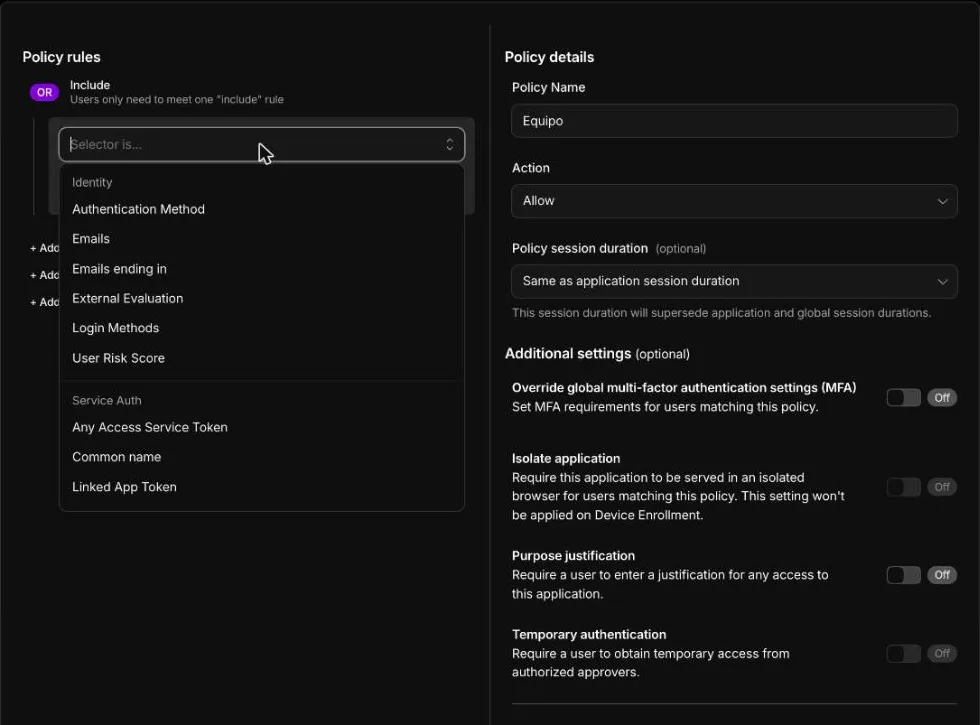
2. Crea una política
Las políticas se reutilizan en varias aplicaciones. Zero Trust › Access controls › Policies › Add a policy:
| Campo | Valor |
|---|---|
| Policy name | Equipo |
| Action | Allow |
| Session duration | Same as application session timeout |
| Include › Emails | tu@example.com, otra@example.com |
Si todo tu equipo usa el mismo dominio, cambia Emails por Emails ending in @example.com. Con Require › Country exiges, además, que la conexión venga de España.
3. Crea la aplicación
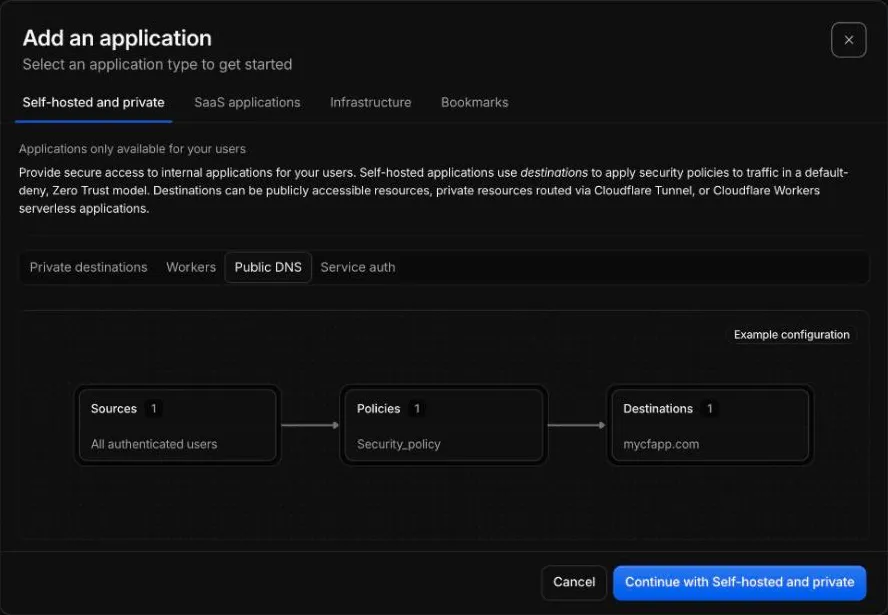
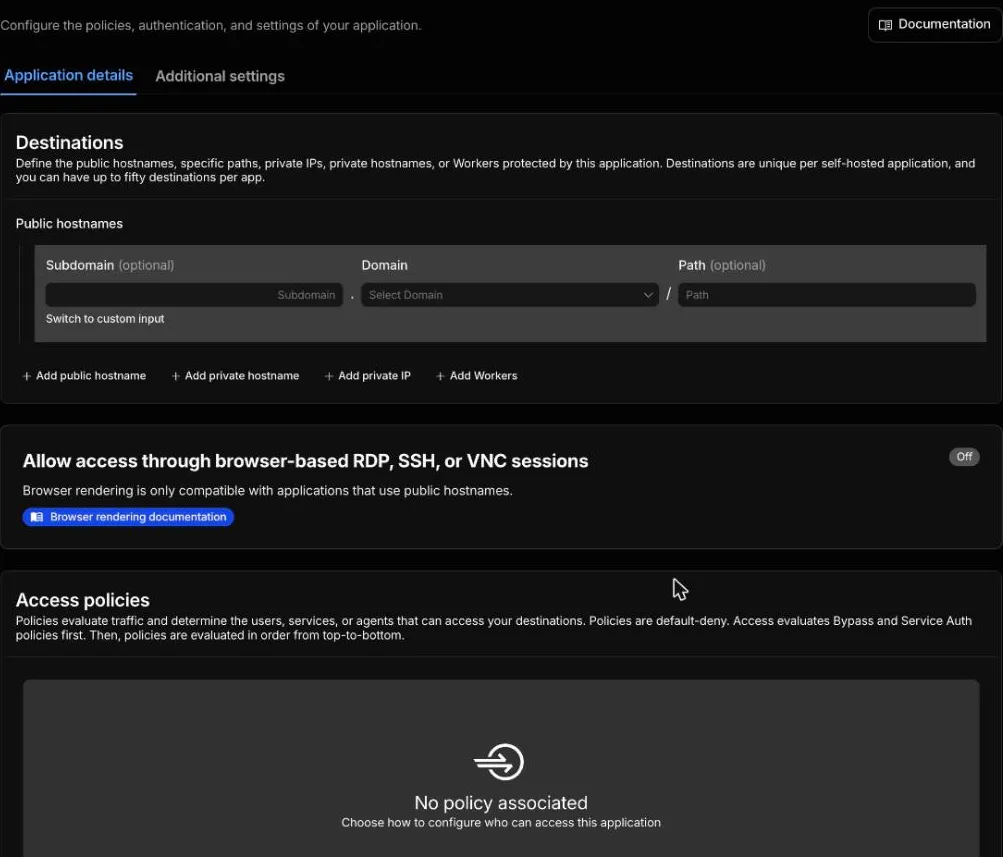
Zero Trust › Access controls › Applications › Create new application › Self-hosted and private › Add public hostname:
- Subdomain
panely Domainexample.com. Puedes añadir una ruta para proteger solo una parte (/admin). - Access policies: añade la política Equipo.
- Identity providers: marca los que aceptas. Con uno solo, Apply instant authentication salta la pantalla de elegir proveedor.
- Session Duration: cuánto dura el permiso antes de volver a comprobar las políticas. Por defecto, 24 horas.
- Create.
Primero eliges el tipo de aplicación. Para una web propia, Self-hosted and private:
Desde ahora, quien abra panel.example.com ve la página de login de Access:
Duración de la sesión
Hay tres relojes, del más general al más concreto:
- Sesión global: cada cuánto vuelve a identificarse la persona en el proveedor de identidad. De 15 minutos a un mes; 24 horas por defecto. Se cambia en Access controls › Access settings.
- Sesión de la aplicación: cuánto vale el permiso para una aplicación. De «expira al momento» a un mes; 24 horas por defecto.
- Sesión de la política: igual que la de la aplicación si no la cambias. Sirve para dar 7 días a tu equipo y 24 horas a externos en la misma aplicación.
Cuando caduca la sesión de la aplicación y la global sigue viva, Access vuelve a evaluar las políticas sin pedir login. Para echar a alguien al momento, Team & Resources › Users › Revoke cierra sus sesiones.
4. Acceso para scripts: service tokens
Un cron o un pipeline de CI no puede hacer login. Para eso están los service tokens:
- Access controls › Service credentials › Service Tokens › Create Service Token. Ponle un nombre y una duración.
- Copia el Client ID y el Client Secret. El secreto solo se muestra una vez.
- Crea una política con Action: Service Auth e Include › Service Token con ese token, y añádela a la aplicación.
El script envía las dos cabeceras en cada petición:
curl -H "CF-Access-Client-Id: $CF_ACCESS_CLIENT_ID" \
     -H "CF-Access-Client-Secret: $CF_ACCESS_CLIENT_SECRET" \
     https://panel.example.com/api/estado
Novedades de 2026:
- Los secretos creados desde el 26 de agosto empiezan por
cfast_. Así los escáneres de secretos los detectan con menos falsos positivos. - Desde el 25 de agosto puedes rotar el secreto con un periodo de gracia (de una hora a 30 días) en el que valen el viejo y el nuevo.
- Strict service token authentication (2 de octubre): una petición con cabeceras de service token solo la autoriza una política Service Auth. Si falla, recibe un 401 o un 403, no una redirección al login. Viene activada, sin opción de apagarla, en las organizaciones creadas desde el 5 de octubre. En las anteriores, actívala en Access controls › Access settings › Manage service tokens.
Los service tokens no consumen plazas de usuario. La notificación Expiring Access Service Token avisa una semana antes de que caduquen.
5. Valida el JWT en tu origen
Access protege el nombre de host. Pero quien conozca la IP de tu origen puede ir directo a él y saltarse Access. Por eso tu origen debe comprobar el JWT de cada petición:
- Firma, con las claves públicas de
https://tuequipo.cloudflareaccess.com/cdn-cgi/access/certs. Access rota la clave de firma cada 6 semanas, y la anterior sigue valiendo 7 días. No copies la clave a mano: léela de esa URL. aud, que tiene que coincidir con el Application Audience (AUD) Tag. Lo encuentras en Access controls › Applications › tu aplicación › Edit › Additional settings.iss, tu dominio de equipo, y queexpynbfestén vigentes.
Valida la cabecera Cf-Access-Jwt-Assertion, no la cookie, que no siempre llega. En Node, con la librería jose:
import { jwtVerify, createRemoteJWKSet } from "jose";

const TEAM_DOMAIN = "https://tuequipo.cloudflareaccess.com";
const AUD = process.env.POLICY_AUD;
const JWKS = createRemoteJWKSet(new URL(`${TEAM_DOMAIN}/cdn-cgi/access/certs`));

export async function verificarAccess(request) {
  const token = request.headers.get("cf-access-jwt-assertion");
  if (!token) throw new Error("Falta el JWT de Access");
  const { payload } = await jwtVerify(token, JWKS, {
    issuer: TEAM_DOMAIN,
    audience: AUD,
  });
  return payload.email; // vacío si entró un service token
}
Si tu aplicación no puede validar JWT, hay dos atajos: un proxy inverso que lo haga por ella o, con Tunnel, la opción Protect with Access de cloudflared. Y cierra el puerto: tu origen solo debe aceptar conexiones de Cloudflare.
Y Tunnel
Lo más limpio es no tener ningún puerto abierto: cloudflared abre una conexión saliente hacia Cloudflare y tu aplicación se publica por ahí. Access y Tunnel van juntos casi siempre. Tunnel es el siguiente post de la serie.
La documentación aconseja crear la aplicación de Access antes de publicar la ruta del túnel. Si lo haces al revés, la aplicación queda pública durante ese rato.
Un Worker en workers.dev
Para un Worker no hace falta pasar por Zero Trust: Workers & Pages › tu Worker › Access › Protect this Worker behind Access. Eliges si proteges solo las previsualizaciones o todo el tráfico, y quién entra: miembros de tu cuenta o un dominio de correo. La protección cubre workers.dev, las rutas, los dominios personalizados y las previsualizaciones.
Dentro del Worker, ctx.access trae la identidad ya validada, sin tocar el JWT. Tiene límites: no llega a través de Service Bindings ni a Workers con Static Assets, y los WebSockets no funcionan con la protección a nivel de Worker. En esos casos, crea una aplicación self-hosted normal con el nombre de host del Worker y valida el JWT como en el paso 5.
Lo mismo, como código
Con el proveedor de Terraform (v5), la política, el service token y la aplicación:
resource "cloudflare_zero_trust_access_policy" "equipo" {
  account_id = var.account_id
  name       = "Equipo"
  decision   = "allow"
  include = [
    { email = { email = "tu@example.com" } },
    { email = { email = "otra@example.com" } },
  ]
}

resource "cloudflare_zero_trust_access_service_token" "ci" {
  account_id = var.account_id
  name       = "CI"
  duration   = "8760h"
  lifecycle {
    create_before_destroy = true
  }
}

resource "cloudflare_zero_trust_access_policy" "ci" {
  account_id = var.account_id
  name       = "Service token de CI"
  decision   = "non_identity" # Service Auth
  include = [{
    service_token = { token_id = cloudflare_zero_trust_access_service_token.ci.id }
  }]
}

resource "cloudflare_zero_trust_access_application" "panel" {
  account_id       = var.account_id
  name             = "Panel"
  type             = "self_hosted"
  domain           = "panel.example.com"
  session_duration = "24h"
  policies = [
    { id = cloudflare_zero_trust_access_policy.ci.id, precedence = 1 },
    { id = cloudflare_zero_trust_access_policy.equipo.id, precedence = 2 },
  ]
}
El token de API necesita Access: Apps and Policies Write y Access: Service Tokens Write. El secreto del service token queda en el estado de Terraform: sácalo con un output marcado como sensitive o guárdalo en un gestor de secretos.
Por API, las políticas reutilizables se crean con POST /accounts/{account_id}/access/policies. En el JSON, Allow es "decision": "allow" y Service Auth es "decision": "non_identity".
Cómo comprobarlo
Sin sesión, la aplicación tiene que enviarte al login, no a tu origen:
curl -s -o /dev/null -w "%{http_code} %{redirect_url}\n" https://panel.example.com
# 302 https://tuequipo.cloudflareaccess.com/...
Con el service token, la petición llega al origen:
curl -s -o /dev/null -w "%{http_code}\n" \
  -H "CF-Access-Client-Id: $CF_ACCESS_CLIENT_ID" \
  -H "CF-Access-Client-Secret: $CF_ACCESS_CLIENT_SECRET" \
  https://panel.example.com
# 200
Antes de dar por buena una política, usa el Policy tester: Access controls › Applications › tu aplicación › Edit › Policies › Policy tester. Te dice qué porcentaje de tus usuarios entraría y qué políticas cumple un correo concreto.
Para saber quién ha entrado, Zero Trust › Insights › Logs › Access authentication logs. Cada intento de login sale con la aplicación, el usuario, el proveedor de identidad, el país, la IP y el resultado.
Dos detalles: las peticiones por Bypass no aparecen, y con One-time PIN el intento solo se registra cuando la persona introduce el código.
Por API, GET /accounts/{account_id}/access/logs/access_requests, con el permiso Access: Audit Logs Read. Los cambios de configuración (quién tocó una política) están en Manage Account › Audit Logs y se guardan 18 meses.
Límites y precios
Los planes de Zero Trust van por usuario, no por zona. Un usuario ocupa una plaza la primera vez que se autentica, tenga los dispositivos que tenga.
- Free: hasta 50 usuarios, sin coste. Los registros se guardan 24 horas.
- Pay-as-you-go: 7 $ por usuario y mes. Registros de 30 días.
- Solo Enterprise (contrato): registros de hasta 6 meses y Logpush hacia tu SIEM o tu almacenamiento. Precio a medida.
Revocar a un usuario cierra sus sesiones, pero no libera la plaza. Para eso hay que eliminarlo en Team & Resources › Users. El panel Cloudflare One overview muestra cuántas plazas llevas.
Límites por cuenta, iguales en todos los planes:
| Límite | |
|---|---|
| Aplicaciones | 500 |
| Políticas reutilizables | 500 |
| Reglas por aplicación | 1.000 |
| Correos o IP por regla | 1.000 |
| Dominios por aplicación | 50 |
| Proveedores de identidad | 50 |
| Service tokens | 50 |
Documentación oficial
- Publicar una aplicación self-hosted
- Políticas de Access, gestión de políticas y políticas habituales
- Proveedores de identidad y One-time PIN
- Gestión de sesiones
- Service tokens
- Validar el JWT y contenido del token de aplicación
- Access en Workers
- Registros de autenticación de Access y Audit Logs
- Plazas y límites de la cuenta
- Changelog de Access, con Cloudflare como proveedor de identidad y strict service token authentication
Última revisión con la documentación oficial: 22 de noviembre de 2026.
Siguiente en la serie: Tunnel: publicar sin abrir puertos, ni en tu router ni en tu servidor.