Cloudflare12 min de lectura
Cloudflare Tunnel: publicar un servicio sin abrir puertos
Serie Cloudflare, parte 11. Cómo publicar una web o una API de tu casa, una VM o un contenedor sin abrir puertos: cloudflared, aplicaciones publicadas, redes privadas, réplicas, Access, Quick Tunnels y qué hacer con un 502 o un 1033.
Serie Cloudflare, parte 11 de 50. Un post por cada servicio de Cloudflare, siempre con la misma estructura: qué es, casos de uso, arquitectura, implementación paso a paso con capturas, cómo comprobarlo, límites y la documentación oficial.
En la parte 10 pusimos un login delante de una aplicación. Quedaba un cabo suelto: si tu servidor tiene una IP pública y un puerto abierto, alguien puede ir directo a él y saltarse Cloudflare. Tunnel cierra esa puerta. Tu origen no acepta conexiones de nadie: es él quien llama a Cloudflare.
Qué es
Cloudflare Tunnel conecta un servicio (una web, una API, un panel) con la red de Cloudflare sin exponer la IP del servidor. Instalas cloudflared en una máquina que llegue al servicio. Abre conexiones salientes hacia Cloudflare y por ellas recibe las peticiones de tus visitantes.
Tres ideas clave:
- Nada entra, todo sale. No abres puertos en el router ni en el cortafuegos. Solo necesitas salida hacia Cloudflare por el puerto 7844 (UDP para QUIC o TCP para HTTP/2).
- Túnel gestionado en remoto. La configuración vive en Cloudflare y la cambias desde el panel, la API o Terraform. En el servidor solo hay un token. Es la opción que recomienda Cloudflare. Los túneles gestionados en local (con un
config.yml) quedan para casos concretos. - Dos formas de usarlo. Como aplicación publicada: un nombre de host público (
app.example.com) apunta a un servicio local (http://localhost:8080). O como red privada: un rango de IP (10.0.0.0/24) al que solo llegan los dispositivos con el cliente de Cloudflare One (el antiguo WARP).
Planes. Tunnel está disponible en todos los planes. Cada cuenta incluye 1.000 túneles sin coste.
Casos de uso
- Un servidor en casa. Un Home Assistant, un NAS o un Portainer detrás de un router con CG-NAT o sin IP fija.
- Un origen sin IP pública. Una VM en la nube con solo salida a internet. La caché, el WAF y la protección DDoS de las partes anteriores se aplican igual.
- Herramientas internas con login. Tunnel publica, Access decide quién entra. Juntos sustituyen a la VPN para aplicaciones web.
- Acceso a una red privada. SSH, RDP o una base de datos por su IP interna, solo para tus dispositivos.
- Enseñar algo en local. Una URL temporal de
trycloudflare.com, sin cuenta ni dominio.
Arquitectura
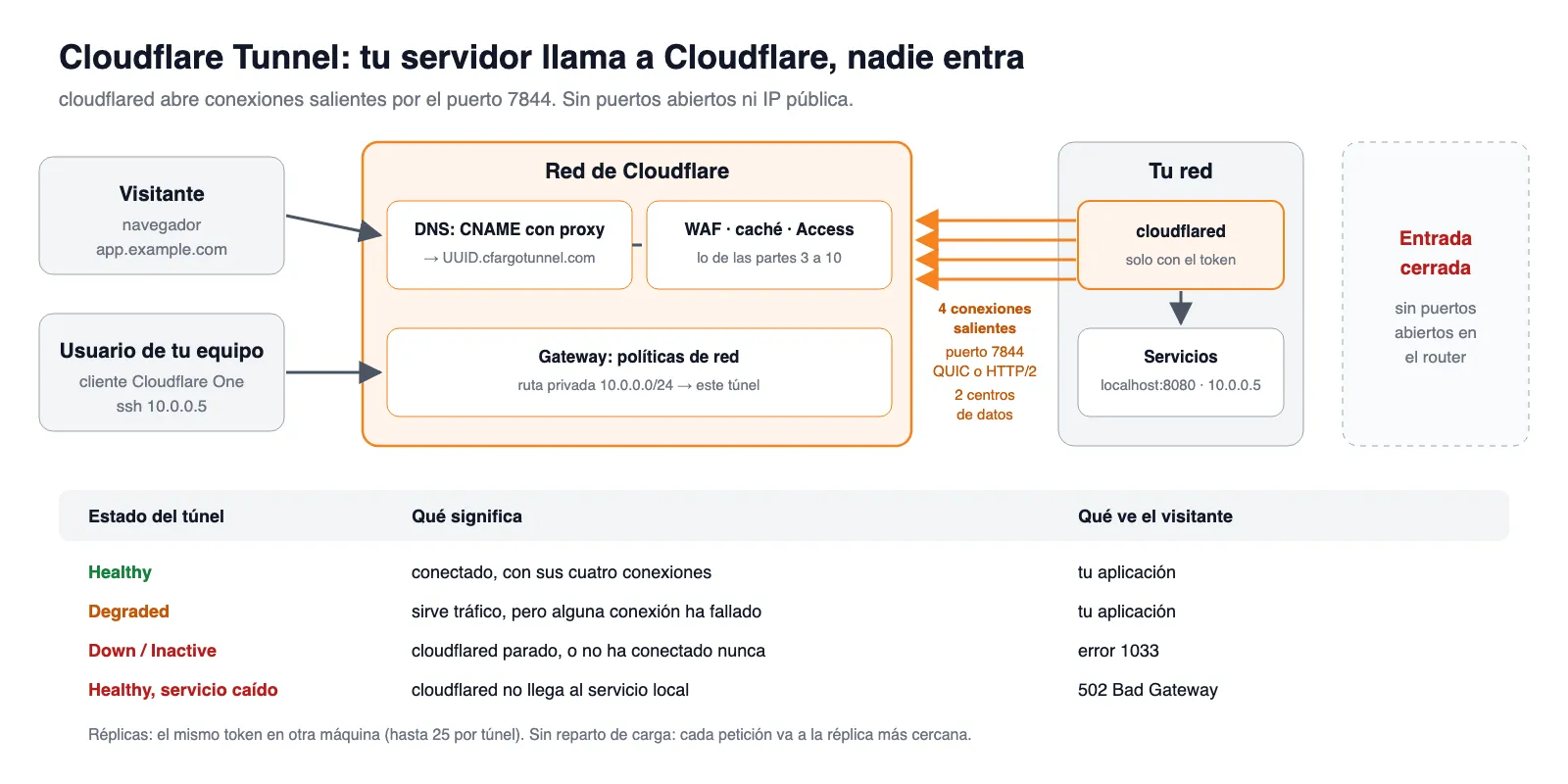
El recorrido de una petición a una aplicación publicada:
cloudflaredarranca en tu servidor y abre cuatro conexiones salientes hacia, al menos, dos centros de datos de Cloudflare. Usa QUIC por defecto. Si no puede salir por UDP, pasa a HTTP/2 por TCP. Las conexiones QUIC van cifradas con criptografía poscuántica.- Al publicar
app.example.com, Cloudflare crea un registro CNAME con proxy hacia<UUID>.cfargotunnel.com. Ese subdominio solo funciona en registros DNS de tu propia cuenta: aunque alguien conozca el UUID, no puede usar tu túnel desde otra. - La petición del visitante llega al borde y atraviesa todo lo que tengas configurado: WAF, caché, reglas, Access.
- Cloudflare la envía por una de las conexiones abiertas.
cloudflaredla entrega al servicio local según las reglas de ingreso (ingress): nombre de host, ruta opcional y dirección del servicio. - La respuesta vuelve por el mismo camino.
En una red privada, quien entra es un dispositivo con el cliente de Cloudflare One. Su tráfico hacia 10.0.0.0/24 pasa por las políticas de Gateway y baja por el túnel que anuncia ese rango.
Implementación paso a paso
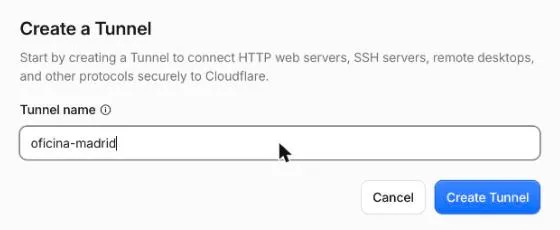
Las capturas son de la cuenta de carluve.dev, una zona en plan Free. El formulario de la captura se canceló sin crear el túnel. En el texto, el ejemplo es app.example.com, servido en http://localhost:8080.
Antes de empezar, si el servidor está detrás de un cortafuegos estricto, comprueba que puede salir al puerto 7844. Desde la versión 2026.5.2, cloudflared lo comprueba al arrancar y te dice qué falla.
1. Crea el túnel
Desde febrero de 2026 los túneles se gestionan en el panel principal, en Networking › Tunnels:
- Create Tunnel.
- Ponle un nombre que diga qué conecta:
casa-nas,vm-staging. - Create Tunnel.
2. Instala cloudflared
En Setup Environment eliges sistema operativo y arquitectura. El panel te da el comando de instalación con el token ya incluido. En Linux y macOS queda así:
sudo cloudflared service install <TOKEN_DEL_TUNEL>Así cloudflared queda instalado como servicio y arranca solo al reiniciar la máquina. Con Docker:
docker run cloudflare/cloudflared:latest tunnel --no-autoupdate run --token <TOKEN_DEL_TUNEL>Cuando el túnel conecta, pulsa Continue. En la lista debe aparecer como Healthy.
El token es la llave del túnel. Quien lo tenga puede levantar un conector y recibir tu tráfico. No lo subas a un repositorio. Si se filtra, genera otro en Overview › Refresh token. Con dos réplicas o más, lo rotas sin cortar el servicio.
3. Publica una aplicación
Dentro del túnel, pestaña Routes › Add route › Published application:
| Campo | Valor |
|---|---|
| Hostname | Subdominio app y dominio example.com |
| Path | Vacío (o /api para publicar solo una ruta) |
| Service URL | http://localhost:8080 |
Pulsa Add route. Cloudflare crea el CNAME por ti y, desde ese momento, cualquiera puede abrir app.example.com. Si no debe ser público, crea antes la aplicación de Access (paso 5).
Detalles que dan problemas:
- La ruta no se reescribe. Si publicas
/api, tu servicio recibe/api/...completo. Para quitarla, usa una regla de reescritura de URL en Cloudflare o un proxy local. - Subdominios de varios niveles. El certificado universal no cubre
a.b.example.com. Necesitas un certificado avanzado (parte 3). - Origen HTTPS. Si el certificado de tu servicio es para
app.example.comy no paralocalhost, rellena Origin Server Name en Additional application settings. Disable TLS certificate verification, solo para pruebas. - Vídeo y ficheros grandes. Las aplicaciones publicadas pasan por el proxy. En Free, Pro y Business, las condiciones del servicio piden un producto específico para servir vídeo y ficheros grandes. En una ruta privada no se aplica.
- La IP del visitante. Tu servicio ve las peticiones como si vinieran de
cloudflared. La IP real llega en la cabeceraCF-Connecting-IP.
4. Conecta una red privada
Para llegar por IP a máquinas de tu red no publicas un nombre de host: anuncias un rango.
- Networking › Routes › Create route › Tunnel CIDR.
- Elige el túnel y escribe el rango en Network:
10.0.0.0/24o una sola IP. - Create route.
Con eso cloudflared ya sabe enrutar ese tráfico, pero todavía no llega nadie. Faltan tres cosas en Zero Trust:
- Split tunnels. El cliente de Cloudflare One excluye por defecto los rangos privados RFC 1918. Saca tu rango de esa exclusión (o inclúyelo, si usas el modo Include).
- Proxy de Gateway. En Traffic controls › Traffic settings › Proxy and inspection, activa Allow Secure Web Gateway to proxy traffic con TCP y UDP. UDP es necesario para los servidores DNS internos.
- Políticas. Sin una política de red de Gateway, cualquier dispositivo inscrito llega a toda la red. Pon un bloqueo general para el rango y, por encima, reglas Allow para cada grupo.
Si dos redes usan el mismo rango (dos oficinas con 192.168.1.0/24), sepáralas con redes virtuales.
Para el acceso privado que sustituye a la VPN, la documentación de Tunnel ahora también recomienda Cloudflare Mesh.
5. Ponle Access delante
Una aplicación publicada es pública hasta que le pones Access. El orden importa: crea primero la aplicación de Access con su política (lo vimos en la parte 10) y después la ruta del túnel. Si lo haces al revés, la aplicación queda abierta mientras tanto.
Después, haz que cloudflared compruebe el JWT de Access. En la ruta publicada, Additional application settings › Access, activa Protect with Access e indica el nombre del equipo y el AUD de la aplicación. Sin un JWT válido, nadie llega al servicio aunque encuentre otro camino hasta cloudflared.
Dos matices:
- Tunnel no valida el JWT por sí solo. O lo activas aquí, o lo hace tu aplicación.
- Desde la versión 2026.10.0,
cloudflaredpuede normalizar la URL (.., barras dobles) antes de comparar con las reglas de ingreso. Viene desactivado. Cloudflare prevé activarlo por defecto el 8 de febrero de 2027. Manténcloudflaredactualizado.
6. Réplicas y alta disponibilidad
Un solo cloudflared es un punto único de fallo. Para tener redundancia, ejecuta el mismo token en otra máquina: Overview › Add a replica te da el comando. Cada réplica abre sus propias cuatro conexiones.
- Si una réplica cae, Cloudflare reintenta con otra. Es failover, no reparto de carga: cada petición va a la réplica más cercana a donde entró.
- Para repartir carga con comprobaciones de salud, usa un Load Balancer con los túneles como orígenes.
- Máximo 25 réplicas activas por túnel.
Quick Tunnels: para probar, no para producción
Sin cuenta y sin dominio:
cloudflared tunnel --url http://localhost:8080cloudflared imprime una URL de trycloudflare.com que dura lo que dure el proceso. Desde octubre de 2026 puedes exigir un código por correo antes de entrar:
cloudflared tunnel --url http://localhost:8080 --allowed-mail 'tu@example.com'Admite varios correos separados por comas o todo un dominio ('*@example.com'). Sus límites: 200 peticiones en vuelo (las demás reciben un 429), sin Server-Sent Events, sin garantía de disponibilidad y una URL distinta cada vez.
Lo mismo, como código
Con el proveedor de Terraform (v5), el túnel, su configuración, el DNS y la ruta privada:
resource "cloudflare_zero_trust_tunnel_cloudflared" "casa" {
  account_id = var.account_id
  name       = "casa-nas"
  config_src = "cloudflare" # gestionado en remoto
}

data "cloudflare_zero_trust_tunnel_cloudflared_token" "casa" {
  account_id = var.account_id
  tunnel_id  = cloudflare_zero_trust_tunnel_cloudflared.casa.id
}

resource "cloudflare_zero_trust_tunnel_cloudflared_config" "casa" {
  account_id = var.account_id
  tunnel_id  = cloudflare_zero_trust_tunnel_cloudflared.casa.id
  config = {
    ingress = [
      {
        hostname = "app.example.com"
        service  = "http://localhost:8080"
        origin_request = {
          access = {
            required  = true
            team_name = "tuequipo"
            aud_tag   = [cloudflare_zero_trust_access_application.app.aud]
          }
        }
      },
      {
        service = "http_status:404" # regla final obligatoria
      },
    ]
  }
}

resource "cloudflare_dns_record" "app" {
  zone_id = var.zone_id
  name    = "app"
  type    = "CNAME"
  content = "${cloudflare_zero_trust_tunnel_cloudflared.casa.id}.cfargotunnel.com"
  ttl     = 1
  proxied = true
}

resource "cloudflare_zero_trust_tunnel_cloudflared_route" "lan" {
  account_id = var.account_id
  tunnel_id  = cloudflare_zero_trust_tunnel_cloudflared.casa.id
  network    = "10.0.0.0/24"
  comment    = "Red de casa"
}

output "tunnel_token" {
  value     = data.cloudflare_zero_trust_tunnel_cloudflared_token.casa.token
  sensitive = true
}
La aplicación de Access (cloudflare_zero_trust_access_application.app) es la del post anterior. Tres detalles:
- La lista
ingressnecesita una regla final sin hostname, aquí un 404, para lo que no coincida con nada. - Con Terraform o la API, el CNAME no se crea solo. Por eso está el
cloudflare_dns_record. - El token de API necesita Cloudflare Tunnel: Edit, DNS: Edit y, para la aplicación de Access, Access: Apps and Policies Edit. El token del túnel queda en el estado de Terraform: trátalo como un secreto.
Por API, la configuración se sustituye entera con PUT /accounts/{account_id}/cfd_tunnel/{tunnel_id}/configurations, y el token se lee con GET /accounts/{account_id}/cfd_tunnel/{tunnel_id}/token.
Cómo comprobarlo
Primero, el estado del túnel en Networking › Tunnels:
| Estado | Qué significa |
|---|---|
| Healthy | Conectado, con sus cuatro conexiones. |
| Inactive | Creado, pero cloudflared no ha conectado nunca. |
| Down | Estuvo conectado y el proceso se ha parado. |
| Degraded | Sirve tráfico, pero alguna conexión ha fallado. |
En el servidor, que el servicio esté vivo:
sudo systemctl status cloudflaredDesde fuera, que la aplicación responda a través de Cloudflare:
curl -sI https://app.example.com | grep -iE "^HTTP|^server|^cf-ray"
# HTTP/2 200 (o 302 hacia el login de Access)
# server: cloudflare
# cf-ray: ...
Y lo más importante: que el servidor no responda directamente. Cierra los puertos del router y las reglas de entrada del cortafuegos que tuvieras. Ya no hacen falta.
Para ver qué pasa sin entrar en la máquina, usa la pestaña Live logs del túnel: registros de los conectores en tiempo real, con filtros.
Los dos errores de siempre
Error 1033. Cloudflare sabe que ese nombre va a un túnel, pero no hay ningún cloudflared sano para recibir el tráfico. Mira el estado: si está Inactive, instala el conector; si está Down, arranca el servicio y revisa la máquina. Si el túnel está bien y sigue el 1033, comprueba que el CNAME apunta al UUID correcto.
502 Bad Gateway. El túnel está conectado, pero cloudflared no llega a tu servicio. Las causas habituales:
- El servicio no está arrancado (
connection refuseden los registros). - Protocolo equivocado: pusiste
http://y el servicio solo habla HTTPS, o al revés. - Puerto equivocado en Service URL.
- Certificado del origen que
cloudflaredno acepta.x509: certificate signed by unknown authorityindica una CA que no conoce.certificate is valid for example.com, not localhostse arregla con Origin Server Name.
Si cloudflared corre en Docker, localhost es el propio contenedor, no tu máquina. Usa el nombre del servicio en la red de Docker (http://portainer:9000).
Límites y precios
| Límite | |
|---|---|
| Túneles por cuenta | 1.000 incluidos |
| Réplicas activas por túnel | 25 |
| Aplicaciones publicadas por túnel | Hasta 1 MB de configuración (unas 5.000–10.000) |
| Rutas privadas (CIDR y hostname) por cuenta | 50.000 |
| Redes virtuales por cuenta | 1.000 |
| Quick Tunnel | 200 peticiones en vuelo, sin SSE |
- Las aplicaciones publicadas no cuentan como rutas. El límite de 50.000 (1.000 hasta octubre de 2026) es solo para rutas privadas.
- Si necesitas más de 1.000 túneles (uno por cliente o por dispositivo), Tunnels for Platforms cuesta 4,50 $ por túnel adicional y mes. Se compra en la tarjeta Usage de Networking › Tunnels. Cuentan todos los túneles, también los inactivos: borra los que no uses.
- Si usas Access o la red privada, cada persona que entra ocupa una plaza de Zero Trust: el plan Free cubre hasta 50 usuarios (parte 10).
Documentación oficial
- Cloudflare Tunnel: visión general y primeros pasos
- Crear un túnel desde el panel y desde la API
- Enrutado, registros DNS y límites de aplicaciones publicadas
- Conectar una red privada por IP o CIDR y redes virtuales
- Réplicas y disponibilidad y tokens del túnel
- Parámetros de origen, incluido Protect with Access
- Cortafuegos y puertos y parámetros de ejecución
- Quick Tunnels
- Terraform con Tunnel
- Solución de problemas, orígenes HTTPS y error 1033
- Límites de la cuenta y Tunnels for Platforms
- Changelog de Tunnel, con Quick Tunnels con correo y 50.000 rutas por cuenta
Última revisión con la documentación oficial: 22 de noviembre de 2026.
Siguiente en la serie: Gateway: filtrado DNS y HTTP para tu equipo.