Cloudflare9 min de lectura
Security Center y Brand Protection: tu postura de seguridad en un solo panel
Serie Cloudflare, parte 36. Qué revisa Security Center en tu cuenta, cada cuánto escanea según el plan, cómo usar Investigate para consultar IPs y dominios, qué hace Brand Protection contra los dominios que imitan tu marca y cómo automatizar las alertas.
Serie Cloudflare, parte 36 de 50. Un post por cada servicio de Cloudflare, siempre con la misma estructura: qué es, casos de uso, arquitectura, implementación paso a paso con capturas, cómo comprobarlo, límites y la documentación oficial.
A estas alturas de la serie tienes DNS, SSL/TLS, WAF, Access y Tunnel configurados zona a zona. El problema es que nadie revisa cada zona cada semana. Security Center lo hace por ti.
Qué es
Security Center es la vista de seguridad de la cuenta. Junta tres cosas: el análisis de tu configuración, el inventario de lo que tienes expuesto y la inteligencia de amenazas de la red de Cloudflare. Tiene cinco piezas:
- Security Insights. Escanea la cuenta y lista los fallos de configuración, con una severidad: Low, Moderate o Critical.
- Infrastructure. El inventario de dominios, IPs y activos de la cuenta. Desde aquí también creas un
security.txt. - Investigate. Buscas una IP, un dominio o una URL y ves su categoría, su historial y su DNS pasivo.
- Security Reports (beta). Las peticiones que han bloqueado o desafiado la protección DDoS HTTP, el WAF y Bot Management.
- Brand Protection (beta). Busca dominios recién registrados que imitan tu marca o usan tu logo.
Security Center está en todos los planes. Brand Protection, mientras siga en beta, es solo Enterprise.
Casos de uso
- Encontrar lo que se te escapó. Un
CNAMEque apunta a un servicio que ya no existe (riesgo de subdomain takeover), un registro sin proxy, un dominio sin HSTS o sin DMARC. - Revisar a las personas, no solo las zonas. Usuarios de la cuenta sin MFA, políticas de Access demasiado amplias o túneles sin protección.
- Mirar una IP sospechosa de tus logs. Investigate te dice a qué red pertenece y cómo la clasifica Cloudflare.
- Detectar el phishing contra tu marca antes que tus clientes. Brand Protection avisa cuando aparece
tumarca-login.como una web con tu logo.
Arquitectura
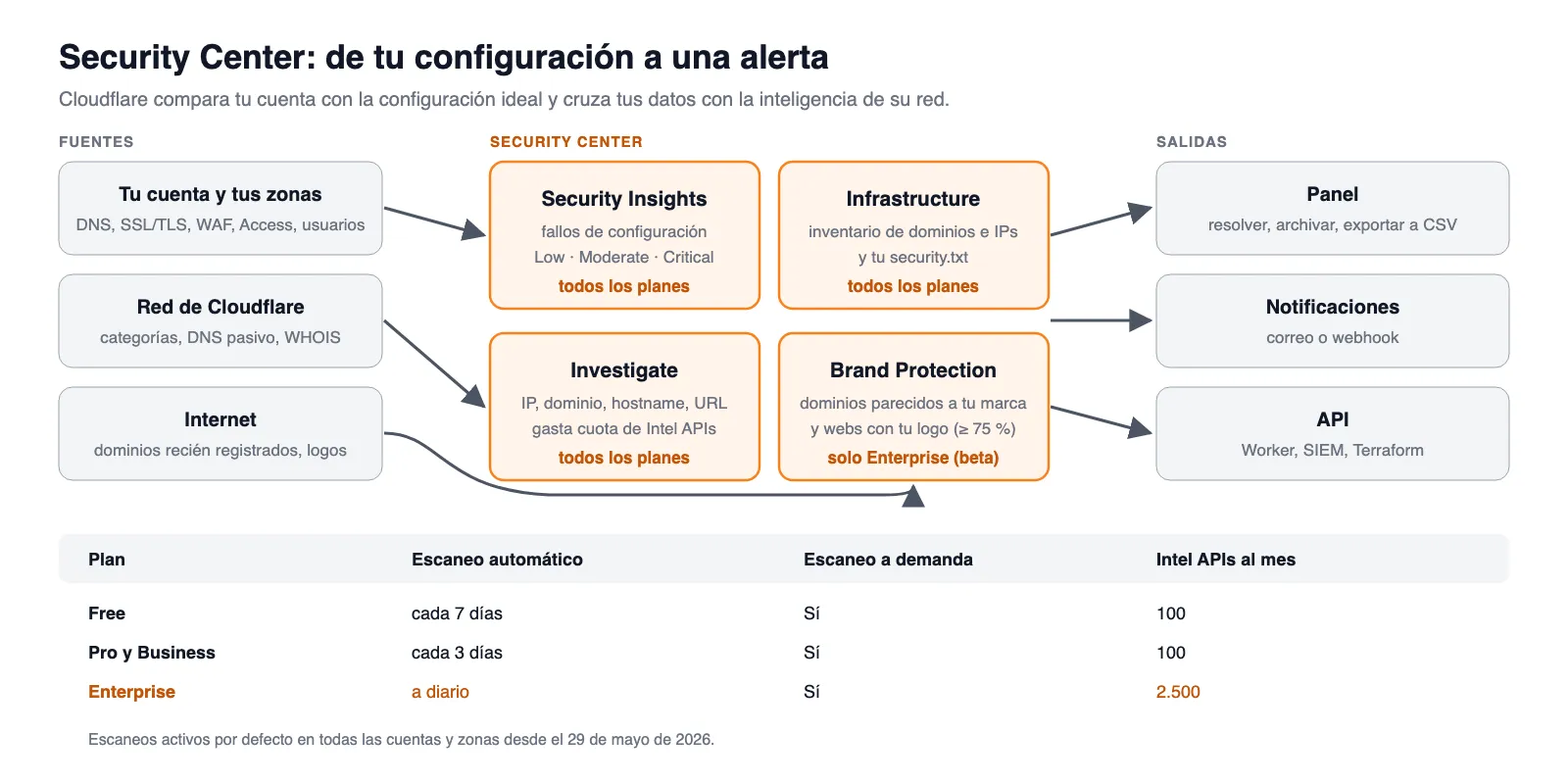
El flujo tiene tres partes:
- Escaneo. Cloudflare compara tu configuración con un conjunto de ajustes que considera ideales. Revisa la cuenta, los registros DNS y productos como SSL/TLS, WAF y Access en todos los dominios. También mira los registros sin proxy, que no reciben la protección de la red. Cada diferencia es un insight.
- Inteligencia. Investigate y Brand Protection usan los datos de la red de Cloudflare: categorías de dominios, DNS pasivo, WHOIS y los dominios que se registran cada día.
- Salida. Lo ves en el panel, te llega como notificación (correo o webhook) o lo lees por API.
Los escaneos están activos por defecto en todas las cuentas y zonas desde mayo de 2026. Frecuencia: cada 7 días en Free, cada 3 en Pro y Business, y a diario en Enterprise. En Free, los escaneos automáticos pueden pausarse si la cuenta está inactiva; entrar al panel o leer la API los mantiene en marcha.
Implementación paso a paso
La captura es de mi cuenta, en tema claro; los formularios se cancelaron sin guardar nada.
1. Revisa Security Insights
En el panel de la cuenta, ve a Security Center › Security Insights. No hay nada que activar: el primer escaneo ya se habrá hecho. Arriba ves la fecha del último escaneo y el botón Scan now.
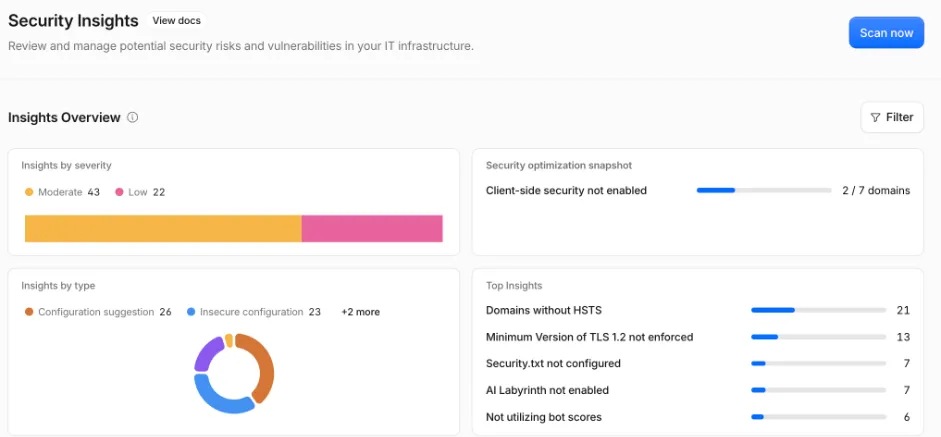
Para cada insight, Details te explica el riesgo y cómo resolverlo. Algunos se arreglan en un clic. Por ejemplo, Domains without “Always use HTTPS” se resuelve en SSL/TLS › Edge Certificates › Always Use HTTPS.
Tres cosas que conviene saber:
- Un insight no desaparece solo al arreglarlo. Desaparece en el siguiente escaneo. Si no quieres esperar, lanza Scan now o archívalo. Desde mayo de 2026 puedes lanzar escaneos a demanda en cualquier plan, incluso de una sola zona o de un solo tipo de insight.
- Hay falsos positivos conocidos. Si despliegas reglas gestionadas a nivel de cuenta y no de zona, puede salir Managed Rules not deployed. Si una regla está en Log, puede salir como vulnerabilidad. En ambos casos, archiva el insight.
- Puedes exportarlos a CSV desde el mismo panel.
2. Crea una alerta para los críticos
Revisar el panel a mano no escala. En Security Insights, selecciona los insights que te importan y pulsa Create alert for selected classes. También puedes hacerlo desde Notifications: el tipo es Security Insights y está en todos los planes.
3. Consulta una IP o un dominio en Investigate
Security Center › Investigate. Escribe una IP, un dominio, un hostname o una URL. Para un dominio verás la categoría, a qué IPs resuelve, si la categoría ha cambiado, el país de origen y el DNS pasivo. El panel también te da el curl equivalente para la API.
Dos detalles. Cualquier usuario puede ver y lanzar análisis de URL, pero la inteligencia de IP, dominio y DNS pasivo necesita un rol de Super Admin, Administrator, Brand Protection o Cloudforce One Admin. Además, cada búsqueda gasta cuota de las Intel APIs (ver «Límites y precios»).
Si Cloudflare clasifica mal un dominio tuyo, puedes pedir que lo recategoricen desde Investigate, desde Radar o con la API.
4. Brand Protection (Enterprise)
En Brand Protection creas dos tipos de búsqueda:
- Por texto (strings). Escribes tu marca y Cloudflare busca dominios nuevos con erratas (typosquatting), caracteres que se parecen (homoglyph) o combinaciones con servicios (
marca-soporte.com). Cada texto es una frase completa: si quieres vigilar dos términos por separado, añádelos como dos strings. Al guardar la búsqueda, también revisa los dominios vistos hace poco. - Por logo. Subes un
.png,.jpgo.jpegy la visión artificial busca webs que lo usan, aunque el dominio no lleve tu marca. Desde febrero de 2026 eliges el umbral de coincidencia, con un mínimo del 75 %.
Para cada coincidencia tienes siete días de historial de resolución, WHOIS y los informes de URL. Si no es nada, la descartas (dismiss). Si es un ataque, hay dos caminos:
- El dominio usa la red o el registrador de Cloudflare: envías un abuse report desde el panel, ya rellenado.
- Está en otro proveedor: el panel genera una carta de cese y desistimiento con los datos del WHOIS. Cloudflare avisa de que no es asesoramiento legal.
Las alertas de logo (Logo Match Alerts) son de Enterprise.
Lo mismo, como código
Listar los insights críticos abiertos con la API. El token necesita el permiso Account Security Center Insights (lectura):
curl "https://api.cloudflare.com/client/v4/accounts/$ACCOUNT_ID/security-center/insights?severity=critical&dismissed=false&per_page=100" \
  --header "Authorization: Bearer $CF_API_TOKEN"
Para archivar uno: PUT /accounts/{account_id}/security-center/insights/{issue_id}/dismiss con {"dismiss": true}.
Un Worker que te avisa de los críticos cada lunes. El token y el webhook van como secrets (wrangler secret put CF_API_TOKEN y wrangler secret put WEBHOOK_URL), nunca en el código. El Worker no se fía de la respuesta: comprueba su forma antes de usarla.
interface Env {
  ACCOUNT_ID: string;
  CF_API_TOKEN: string;
  WEBHOOK_URL: string;
}

type Insight = { id: string; subject: string; issue_class: string };

function esInsight(x: unknown): x is Insight {
  if (typeof x !== "object" || x === null) return false;
  const o = x as Record<string, unknown>;
  return typeof o.id === "string" && typeof o.subject === "string" && typeof o.issue_class === "string";
}

export default {
  async scheduled(_ctrl: ScheduledController, env: Env): Promise<void> {
    if (!env.ACCOUNT_ID || !env.CF_API_TOKEN || !env.WEBHOOK_URL) {
      console.error("Falta configuración");
      return;
    }
    const url = `https://api.cloudflare.com/client/v4/accounts/${encodeURIComponent(env.ACCOUNT_ID)}` +
      "/security-center/insights?severity=critical&dismissed=false&per_page=100";
    const res = await fetch(url, { headers: { Authorization: `Bearer ${env.CF_API_TOKEN}` } });
    if (!res.ok) {
      console.error(`API: ${res.status}`);
      return;
    }

    let body: unknown;
    try {
      body = await res.json();
    } catch {
      console.error("La respuesta no es JSON");
      return;
    }

    const issues = (body as { result?: { issues?: unknown } })?.result?.issues;
    if (!Array.isArray(issues)) {
      console.error("Formato inesperado");
      return;
    }
    const criticos = issues.filter(esInsight);
    if (criticos.length === 0) return;

    const texto = criticos.map((i) => `• ${i.issue_class}: ${i.subject}`).join("\n");
    const aviso = await fetch(env.WEBHOOK_URL, {
      method: "POST",
      headers: { "Content-Type": "application/json" },
      body: JSON.stringify({ text: `Insights críticos abiertos:\n${texto}` }),
    });
    if (!aviso.ok) console.error(`Webhook: ${aviso.status}`);
  },
};
En wrangler.jsonc, "vars": { "ACCOUNT_ID": "..." } y "triggers": { "crons": ["0 8 * * 1"] }. Si prefieres no programar nada, la notificación nativa hace lo mismo. Con Terraform (proveedor v5):
resource "cloudflare_notification_policy" "insights" {
  account_id = var.account_id
  name       = "Security Insights"
  alert_type = "security_insights_alert"
  enabled    = true
  mechanisms = {
    email = [{ id = var.email_seguridad }]
  }
}
El filtro filters = { insight_class = [...] } limita el aviso a unas clases concretas. Los tipos de Brand Protection son brand_protection_alert, brand_protection_digest y logo_match_alert.
Consultar un dominio con las Intel APIs (cuenta para la cuota):
curl "https://api.cloudflare.com/client/v4/accounts/$ACCOUNT_ID/intel/domain?domain=example.com" \
  --header "Authorization: Bearer $CF_API_TOKEN"
Hay rutas parecidas para intel/ip?ipv4=, intel/whois?domain=, intel/domain-history?domain= e intel/dns (DNS pasivo por IP). Brand Protection tiene su propia API en /accounts/{account_id}/brand-protection/ para crear búsquedas y descargar coincidencias hacia tu SIEM.
Cómo comprobarlo
- Corrige un insight sencillo, por ejemplo activa Always Use HTTPS en una zona.
- En Security Insights, lanza Scan now.
- Cuando el estado pase de Scan in Progress a Last scan performed on…, el insight ya no debería salir como activo.
Por API, el campo status de cada insight vale active o resolved. Para el Worker, usa npx wrangler dev --test-scheduled y llama a /__scheduled en local para forzar el cron.
Límites y precios
| Todos los planes | Solo Enterprise | |
|---|---|---|
| Security Insights, Infrastructure, Investigate | ✓ | |
| Escaneo automático | 7 días (Free), 3 días (Pro y Business) | A diario |
| Escaneo a demanda | ✓ | |
| Alertas de Security Insights | ✓ | |
| Llamadas a Intel APIs (incluye Investigate) | 100 al mes | 2.500 al mes |
| Brand Protection (beta) | ✓ | |
| Logo Match Alerts | ✓ |
- Por encima de 2.500 llamadas al mes está la suscripción Cloudforce One (10.000 o 50.000).
- Las cuentas con más de 10.000 zonas no tienen agregación de insights a nivel de cuenta. Cloudflare recomienda Security Analytics por zona y Logpush a un SIEM.
- La documentación de Security Center aún tiene páginas con la frecuencia y las condiciones de escaneo manual anteriores a mayo de 2026. Las cifras de esta tabla son las del changelog del 29 de mayo de 2026.
Documentación oficial
- Security Center: visión general y primeros pasos
- Security Insights, cómo funciona y revisar insights
- Infrastructure e Investigate
- Intel APIs y sus límites
- Brand Protection y su API
- API de Security Center: listar insights
- Notificaciones disponibles
- Changelog: escaneos más frecuentes (29-may-2026) y umbral de logo configurable (12-feb-2026)
Última revisión con la documentación oficial: 23 de noviembre de 2026.
Siguiente en la serie: AI Crawl Control y pago por rastreo: decide qué bots de IA leen tu web y cobra por ello.