Cloudflare12 min de lectura
WARP: el cliente de Zero Trust y la postura del dispositivo
Serie Cloudflare, parte 13. Qué es el Cloudflare One Client (antes WARP) y en qué se diferencia de la app 1.1.1.1, cómo inscribir dispositivos en tu organización, perfiles, modos de servicio, Split Tunnels y cómo exigir un disco cifrado o una versión mínima del sistema en tus políticas de Access y Gateway.
Serie Cloudflare, parte 13 de 50. Un post por cada servicio de Cloudflare, siempre con la misma estructura: qué es, casos de uso, arquitectura, implementación paso a paso con capturas, cómo comprobarlo, límites y la documentación oficial.
Con Access ya sabes quién entra en una aplicación. Falta saber desde qué entra. No es lo mismo tu portátil, cifrado y actualizado, que el ordenador de un cibercafé. Para saberlo hace falta un programa en el dispositivo: WARP, que ahora se llama Cloudflare One Client.
Qué es
El Cloudflare One Client es una aplicación para Windows, macOS, Linux, iOS, Android y ChromeOS que conecta el dispositivo con tu organización de Zero Trust. Hace dos cosas:
- Envía el tráfico a Cloudflare. Crea un túnel cifrado (WireGuard o MASQUE) y un proxy DNS cifrado. Las políticas de Gateway te siguen estés donde estés.
- Informa del estado del dispositivo. Versión del sistema, cifrado de disco, cortafuegos, ficheros o aplicaciones instaladas… Es lo que Cloudflare llama postura del dispositivo (device posture), y puedes exigirla en las políticas de Access y Gateway.
No lo confundas con la app 1.1.1.1. El WARP de consumo (la app 1.1.1.1, o el cliente sin inscribir en ninguna organización) cifra tu conexión y usa el resolvedor 1.1.1.1, pero no aplica políticas. En el ordenador, la versión de empresa es la misma aplicación inscrita en tu organización; en el móvil es una app aparte, Cloudflare One Agent. En la documentación, la de consumo está en WARP client y la de empresa, en Cloudflare One Client.
Tres piezas que conviene separar:
- Permisos de inscripción. Quién puede unir un dispositivo a tu organización.
- Perfiles de dispositivo. Qué configuración recibe cada dispositivo: modo, Split Tunnels, si el usuario puede desconectarlo…
- Comprobaciones de postura. Qué condiciones debe cumplir el dispositivo para pasar una política.
Plan. Todo lo de este post funciona en Zero Trust Free, que cubre hasta 50 usuarios. Los asientos van por usuario, no por dispositivo: una persona con portátil y móvil ocupa un asiento. Lo único exclusivo de Enterprise es exigir un certificado mTLS al inscribir el dispositivo.
Casos de uso
- Exigir un dispositivo sano para entrar. El panel interno solo abre si el disco está cifrado y el sistema está al día.
- Filtrar la navegación fuera de la oficina. Las políticas DNS y HTTP de Gateway siguen al portátil, no a la red.
- Sustituir la VPN. El cliente lleva el tráfico hasta tus redes privadas publicadas con Cloudflare Tunnel, sin abrir puertos.
- Convivir con otra VPN o con tu filtro DNS. Con Split Tunnels y el modo adecuado, el cliente solo toca lo que le pides.
Arquitectura
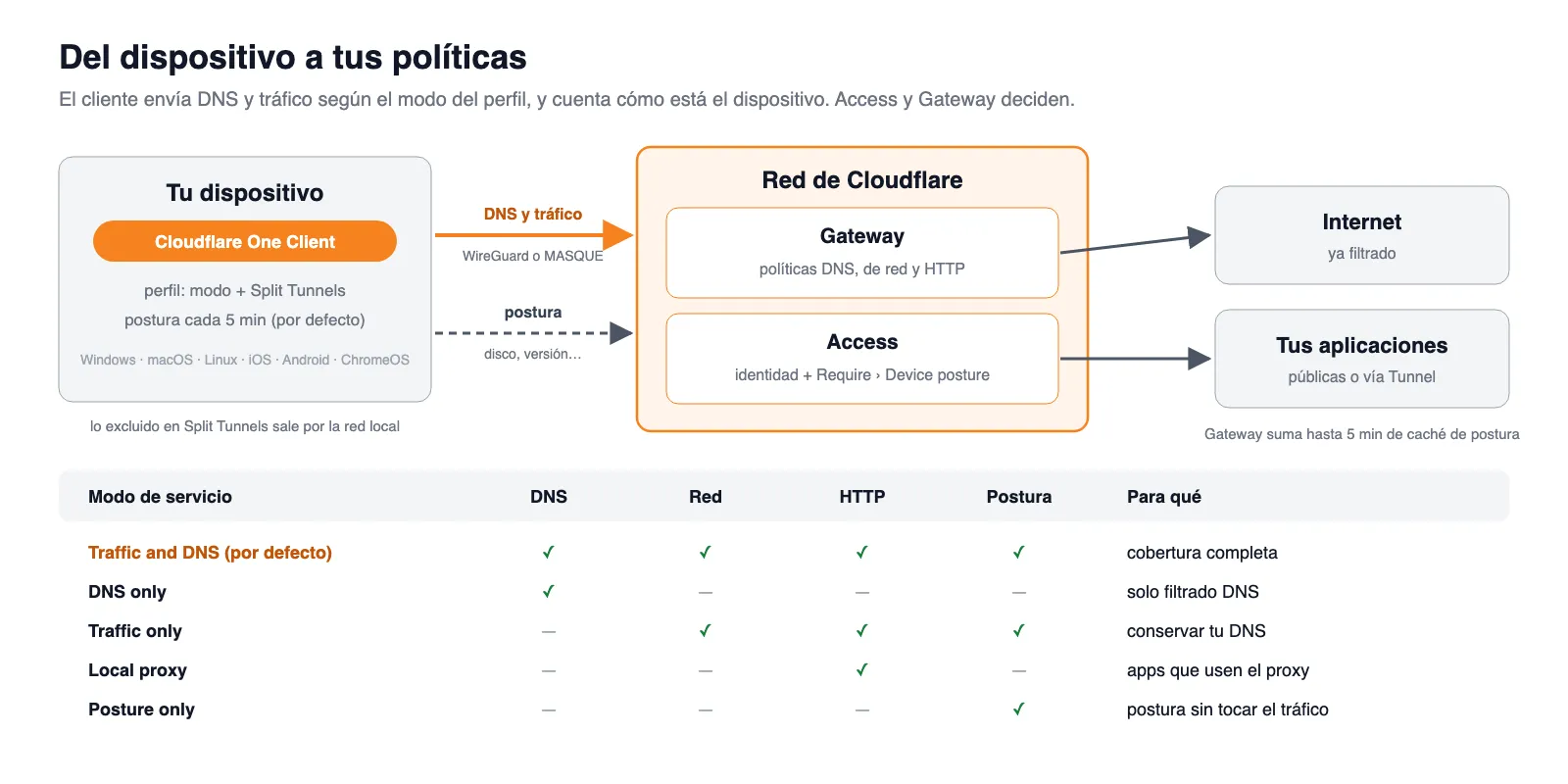
- La persona instala el cliente, escribe el nombre de equipo y se identifica en tu proveedor de identidad. Si una política de inscripción la deja, el dispositivo queda registrado.
- El cliente recibe un perfil. Los perfiles se evalúan de arriba abajo y gana el primero que coincide. El perfil Default siempre está el último.
- Según el modo de servicio del perfil, el cliente manda a Cloudflare el DNS, el tráfico o ambos. Lo que esté excluido en Split Tunnels sale directamente por la red local.
- Cada cinco minutos (por defecto), el cliente revisa la postura del dispositivo y envía el resultado.
- Access y Gateway usan ese resultado en sus políticas.
Los modos de servicio:
| Modo | DNS | Red | HTTP | Postura | Para qué |
|---|---|---|---|---|---|
| Traffic and DNS (por defecto) | ✓ | ✓ | ✓ | ✓ | Cobertura completa |
| DNS only | ✓ | — | — | — | Solo filtrado DNS |
| Traffic only | — | ✓ | ✓ | ✓ | Mantener tu filtro DNS actual |
| Local proxy | — | — | ✓ | — | Solo las apps que apunten al proxy local |
| Posture only | — | — | — | ✓ | Solo postura, sin tocar el tráfico |
Algunos matices:
- Traffic only y Local proxy solo existen en Windows, macOS y Linux. El proxy local escucha en
127.0.0.1, por defecto en el puerto40000. - En DNS only no hay comprobaciones de postura: el cliente no las envía en ese modo.
- Posture only sirve para aplicaciones self-hosted de Access. Se apoya en un certificado de cliente que el propio cliente instala en el dispositivo, y requiere activar antes la emisión de certificados en la zona por API.
Implementación paso a paso
Las capturas son de la cuenta de carluve.dev, con Zero Trust en plan Free: formularios y ajustes, nunca listas de dispositivos ni de usuarios. En el texto, la organización es tuequipo y el dominio, example.com. Doy por hecho que ya tienes una organización de Zero Trust, como vimos en Access.
1. Decide quién puede inscribir dispositivos
En Zero Trust › Team & Resources › Devices › Device profiles › Management, sección Device enrollment › Device enrollment permissions › Manage.
- En Policies, añade una política de Access. Por ejemplo, Include › Emails ending in
@example.com. - En Login methods, marca los proveedores de identidad que aceptas. Si solo hay uno, Apply instant authentication lleva directamente a su login.
Dos detalles:
- Las comprobaciones de postura no funcionan en la política de inscripción. El cliente solo puede comprobar la postura después de inscribirse.
- Para dispositivos sin persona detrás (un servidor Linux, un quiosco), usa un service token con una política Service Auth. Esos dispositivos aparecen con el correo
non_identity@tuequipo.cloudflareaccess.comy no ocupan asiento.
2. Inscribe tu primer dispositivo
Descarga el cliente desde la página oficial de descargas e instálalo.
- Windows, macOS y Linux (interfaz gráfica). Al abrirlo, en What would you like to use the Cloudflare One Client for? elige Zero Trust security, escribe el nombre de equipo e inicia sesión.
- Linux o terminal. Como usuario normal, no como root:
warp-cli registration new tuequipo
# se abre el navegador para iniciar sesión
warp-cli registration show
Que registration new diga que todo fue bien no garantiza la inscripción. Compruébala con registration show.
- iOS, Android y ChromeOS. Instala Cloudflare One Agent, acepta la política de privacidad, escribe el nombre de equipo, inicia sesión y acepta instalar el perfil de VPN. Para no teclear el nombre de equipo, puedes repartir este enlace (o un código QR con él):
cf1app://oneapp.cloudflare.com/team?name=tuequipoSi vas a inspeccionar HTTPS, el dispositivo tiene que confiar en el certificado raíz de Cloudflare. El ajuste Install CA to system certificate store hace que el cliente lo instale solo.
3. Ajusta el perfil
En Zero Trust › Team & Resources › Devices › Device profiles › General profiles. Puedes editar el Default o crear uno nuevo con Create new profile, que empieza como copia del Default.
Un perfil tiene:
- Reglas de asignación. Por correo, grupo del proveedor de identidad, sistema operativo, versión del sistema, red gestionada o service token. Por ejemplo, un perfil solo para
os.name == "linux". - Service mode. Uno de los cinco modos de la tabla.
- Controles de usuario. Los más útiles:
- Lock device client switch: el usuario no puede desconectar el cliente.
- Auto connect: si lo desconecta, se reconecta solo tras los minutos que digas (de 1 a 1.440; con 0, nunca). Basta un valor bajo, lo justo para el wifi de un hotel.
- Allow device to leave organization: permite salir de la organización. Desactívalo si no lo quieres.
- Captive portal detection: desconecta un rato ante un portal cautivo para que aceptes las condiciones del wifi.
- Device tunnel protocol. WireGuard o MASQUE. MASQUE va sobre HTTP/3 y usa un cifrado compatible con FIPS 140-3.
Los cambios tardan hasta 10 minutos en llegar. Cambiar el modo, Split Tunnels o Local Domain Fallback reinicia la conexión: puede haber un corte breve.
4. Split Tunnels: qué entra en el túnel
Dentro del perfil, en Split Tunnels. Hay dos modos:
- Exclude IPs and domains (por defecto). Todo va por Cloudflare menos lo que excluyas. Ya vienen excluidos los rangos privados y locales (
10.0.0.0/8,172.16.0.0/12,192.168.0.0/16,100.64.0.0/10, enlace local, multicast…), para que sigas viendo la impresora y el router. - Include IPs and domains. Solo va por Cloudflare lo que incluyas. Incluye también tu proveedor de identidad,
tuequipo.cloudflareaccess.comy las aplicaciones protegidas, o fallarán la postura y las sesiones.
Pautas:
- Prefiere IP antes que dominios. Un dominio en un CDN comparte IP con muchos otros: excluirlo puede abrir más de lo que crees. En el móvil, además, los dominios solo se resuelven al arrancar el túnel.
- No uses Split Tunnels para arreglar una web que va mal. Lo excluido desaparece de los registros de Gateway.
- Al cambiar de modo, la lista vuelve a la de por defecto. Copia tus entradas antes.
- Split Tunnels solo afecta al tráfico IP. El DNS de esos dominios sigue pasando por Gateway salvo que lo añadas a Local Domain Fallback.
5. Crea comprobaciones de postura
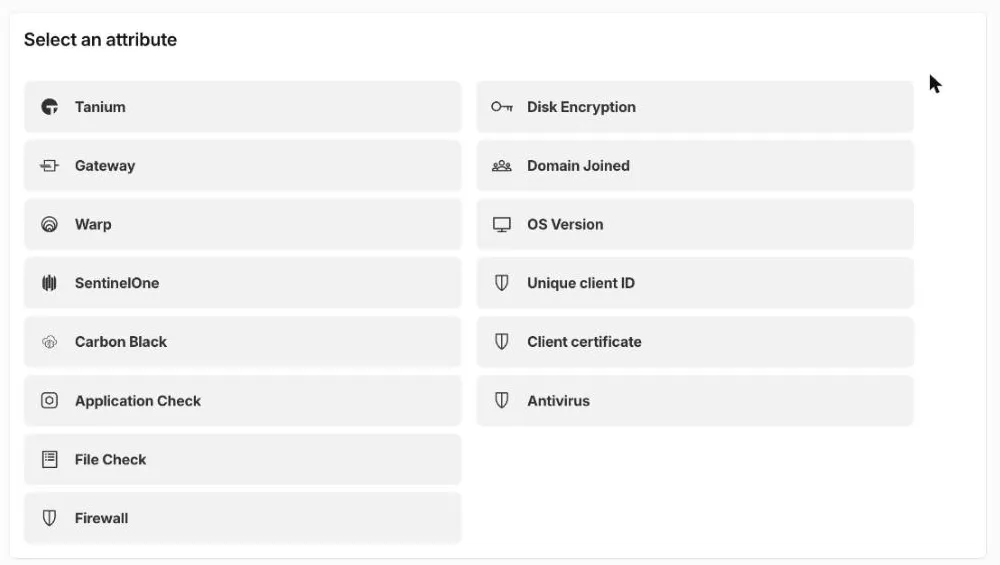
En Zero Trust › Reusable components › Posture checks › Cloudflare One Client checks › Add a check. Dos ejemplos para empezar:
- OS version. Sistema operativo, operador y versión. La versión va en formato SemVer: si tu sistema es la
15.2, escribe15.2.0. En Windows puedes exigir además un número de UBR (la cuarta parte de la versión) para comprobar parches. - Disk encryption. Todos los volúmenes o uno concreto. En macOS mira FileVault y en Windows, BitLocker. En iOS, Android y ChromeOS no existe porque esos sistemas siempre cifran.
Qué comprobaciones hay en cada sistema:
| Comprobación | macOS | Windows | Linux | iOS | Android / ChromeOS |
|---|---|---|---|---|---|
| OS version | ✓ | ✓ | ✓ | ✓ | ✓ |
| Disk encryption | ✓ | ✓ | ✓ | — | — |
| Firewall | ✓ | ✓ | — | — | — |
| File check y Application check | ✓ | ✓ | ✓ | — | — |
| Device serial numbers | ✓ | ✓ | ✓ | — | — |
| Client certificate | ✓ | ✓ | ✓ | — | — |
| Antivirus y Domain joined | — | ✓ | — | — | — |
| Require WARP y Require Gateway | ✓ | ✓ | ✓ | ✓ | ✓ |
Hay más: integraciones con SentinelOne, Carbon Black o Tanium, y comprobaciones de terceros (Intune, CrowdStrike, Kolide…) que consulta Cloudflare directamente.
Antes de usarla en una política, mira si da el resultado esperado en Team & Resources › Devices › View details › Posture checks (lo vemos en «Cómo comprobarlo»).
6. Úsalas en Access y en Gateway
En Access, edita la política de tu aplicación (Access controls › Policies) y añade una regla Require › Device posture. Así la persona debe cumplir la identidad y la postura. Si combinas varias comprobaciones, crea un grupo de reglas («Dispositivo corporativo») y reutilízalo.
En Gateway, las políticas de red y HTTP tienen el selector Passed Device Posture Checks: por ejemplo, para bloquear una aplicación interna a quien no lo pase.
Ten en cuenta los tiempos:
- El cliente revisa la postura cada 5 minutos por defecto (se cambia por API con
schedule; el mínimo es 1 minuto). - Access ve los cambios a ese ritmo. Gateway tiene una caché de 5 minutos, que se suma.
- Gateway evalúa la postura al empezar la sesión. Una sesión SSH abierta no se corta aunque la postura falle después.
Despliegue con MDM
Para una flota, usa tu gestor de dispositivos (Intune, Jamf, Kandji, JumpCloud…):
- Windows: el instalador
.msiacepta propiedades comoORGANIZATION,SERVICE_MODEoSWITCH_LOCKED:
msiexec /i "Cloudflare_WARP_<VERSION>.msi" /qn ORGANIZATION="tuequipo"- macOS: un fichero
com.cloudflare.warp.plisten/Library/Managed Preferences, normalmente dentro de un.mobileconfig. - Sin persona que inicie sesión: añade
auth_client_idyauth_client_secretde un service token.
Los parámetros del fichero MDM mandan sobre el panel. Cloudflare recomienda poner solo organization y gestionar el resto en los perfiles. Si no, cambiarás un ajuste en el panel y no pasará nada.
Lo mismo, como código
Con el proveedor de Terraform (v5). Un perfil para portátiles Linux, en modo Traffic and DNS, con una exclusión propia:
resource "cloudflare_zero_trust_device_custom_profile" "linux" {
  account_id      = var.account_id
  name            = "Portátiles Linux"
  enabled         = true
  precedence      = 101
  match           = "os.name == \"linux\""
  service_mode_v2 = { mode = "warp" }
  switch_locked   = true
  auto_connect    = 10
  exclude = [{
    address     = "192.168.0.0/16"
    description = "Red local"
  }]
}
exclude e include no pueden ir juntos en un perfil. Además, exclude es la lista completa: declara en un locals los rangos por defecto de Cloudflare y concaténalos con los tuyos, como recomienda la documentación.
Las comprobaciones de postura y la política de Access que las exige:
resource "cloudflare_zero_trust_device_posture_rule" "macos_reciente" {
  account_id = var.account_id
  name       = "macOS 15 o superior"
  type       = "os_version"
  match      = [{ platform = "mac" }]
  input = {
    operating_system = "mac"
    operator         = ">="
    version          = "15.0.0"
  }
}

resource "cloudflare_zero_trust_device_posture_rule" "disco_cifrado" {
  account_id = var.account_id
  name       = "Disco cifrado (macOS)"
  type       = "disk_encryption"
  match      = [{ platform = "mac" }]
  input      = { require_all = true }
}

resource "cloudflare_zero_trust_access_policy" "equipo_dispositivo_sano" {
  account_id = var.account_id
  name       = "Equipo con dispositivo sano"
  decision   = "allow"
  include = [{
    email_domain = { domain = "@example.com" }
  }]
  require = [
    { device_posture = { integration_uid = cloudflare_zero_trust_device_posture_rule.macos_reciente.id } },
    { device_posture = { integration_uid = cloudflare_zero_trust_device_posture_rule.disco_cifrado.id } },
  ]
}
El token necesita Zero Trust Write para perfiles y postura, y Access: Apps and Policies Write para la política. Por API, los perfiles se crean con POST /accounts/{account_id}/devices/policy. En una política de Gateway, la condición de postura se escribe así:
any(device_posture.checks.passed[*] in {"<UUID_DE_LA_COMPROBACION>"})Cómo comprobarlo
En el dispositivo:
warp-cli registration show   # ¿está inscrito y en qué organización?
warp-cli settings            # perfil aplicado (Profile ID) y modo
curl -s https://www.cloudflare.com/cdn-cgi/trace | grep warp
# warp=on
Con Split Tunnels en modo Include, warp=off es normal para destinos fuera de la lista: prueba con uno incluido. En DNS only no hay túnel; basta con registration show.
En el panel, Team & Resources › Devices › View details muestra el último perfil activo de cada dispositivo y, en la pestaña Posture checks, el resultado de cada comprobación. El histórico está en Insights › Logs › Posture logs.
Para diagnosticar, warp-diag reúne registros y configuración en un fichero que puedes adjuntar a una incidencia.
Límites y precios
| Límite | |
|---|---|
| Caracteres por expresión de perfil | 10.000 |
| Entradas de Split Tunnels + Local Domain Fallback por perfil | 1.000 |
| Perfiles de IP de dispositivo por cuenta | 30 |
| Propagación de cambios de perfil | hasta 10 minutos |
| Revisión de postura por defecto | cada 5 minutos (mínimo 1) |
| Retraso extra de Gateway con la postura | hasta 5 minutos |
| Certificado mTLS en la inscripción | Solo Enterprise |
- Son los límites por defecto. En Enterprise se pueden ampliar.
- Mantén las listas cortas. Cada entrada de Split Tunnels tarda en procesarse, y los dominios más que las IP.
- Conflictos conocidos. Algunas VPN (Ivanti Secure Access, por ejemplo) bloquean el proxy DNS local del cliente. Desactiva el DNS de la otra VPN o usa Traffic only.
Documentación oficial
- Cloudflare One Client: visión general y primera configuración
- WARP de consumo (app 1.1.1.1)
- Permisos de inscripción e inscripción manual
- Modos del cliente y Posture only mode
- Perfiles de dispositivo y ajustes del cliente
- Split Tunnels
- Comprobaciones de postura y comprobaciones del cliente por sistema
- Despliegue con MDM y parámetros
- Límites de la cuenta
- Changelog del Cloudflare One Client
Última revisión con la documentación oficial: 22 de noviembre de 2026.
Siguiente en la serie: Workers: de hola mundo a producción.